
Как добавить устройство COM порта на компьютер с Windows
В этом статья раскрываются пять практических способов добавления COM-портов в Windows (включая Windows 11 и Windows 10), чтобы ваши последовательные устройства могли взаимодействовать с ПК или ноутбуком. Каждый метод описывает назначение, необходимое оборудование/программное обеспечение и такие шаги, как установка, настройка и проверка через Диспетчер устройств.
Метод 1 - Создание виртуальных COM-портов (с помощью программного обеспечения)
В: Что такое виртуальный COM порт?
О: Виртуальный последовательный порт (виртуальный COM порт) - это программное обеспечение, которое эмулирует последовательные порты RS-232/RS-422/RS-485 на компьютере Windows, позволяя приложениям открывать COM-порты без физического оборудования.
В: Когда можно использовать такие приложения?
О: Используйте виртуальные последовательные порты, когда вам нужно несколько COM-портов для тестирования или для перенаправления последовательной связи через USB или Ethernet без дополнительного оборудования.
Как настроить
- Загрузите и установите драйвер виртуального последовательного порта или приложение для создания виртуальных ком портов.
- Откройте конфигурацию или настройки приложения, создайте новую виртуальную пару портов COM и назначьте им номера (например, COM4, COM5).
- Проверьте в Диспетчере устройств: нажмите "Пуск", щелкните правой кнопкой мыши на меню Windows, выберите "Диспетчер устройств", разверните раздел "Порты (COM и LPT)" и подтвердите появление нового виртуального COM порта.
- При необходимости измените параметры (скорость, четность) через "Свойства" порта в Диспетчере устройств.

Метод 2 - Адаптер USB to Serial (USB-COM)
В: Что такое адаптер USB-to-serial?
О: Адаптер USB-to-serial - это небольшое аппаратное устройство-преобразователь, которое превращает USB порт вашего ПК или ноутбука в последовательный интерфейс RS-232, позволяя подключать устаревшие устройства.
Как установить
- Купите совместимый адаптер или кабель USB-в-COM у надежного поставщика (обратите внимание на поддержку чипсетов: FTDI, Prolific, Silicon Labs).
- Подключите адаптер в свободный порт USB. Windows 10 и 11 часто автоматически устанавливают драйвер через Центр обновления Windows; если этого не произошло, скачайте драйвер с сайта производителя и установите его.
- Откройте Диспетчер устройств, разверните раздел "Порты" и найдите новую запись COMx. Если узел скрыт, то включите Вид → Показать скрытые устройства.
- Если вам нужен конкретный номер порта, щелкните правой кнопкой мыши по порту → Свойства → Параметры порта → Дополнительно → Номер COM порта → выберите нужный номер.
- Совет: Избегайте устаревших чипсетов Prolific, так как для них нет драйверов под современные ОС.
Устранение неполадок
Если устройство не распознается или связь прерывается, установите последнюю версию драйвера, попробуйте другой USB порт (подключайте напрямую к материнской плате или ноутбуку без USB-хабов) или используйте Диспетчер устройств для обновления драйвера. Для многопортовых адаптеров установите соответствующий драйвер от производителя.
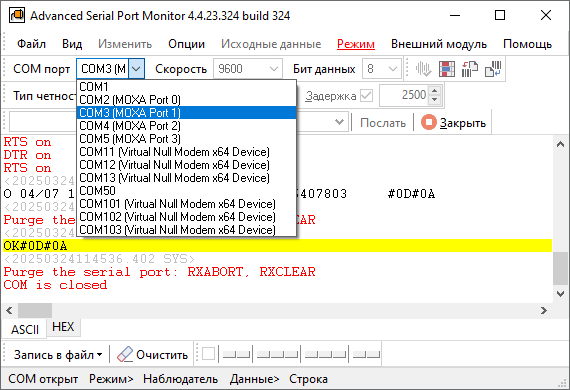
Метод 3 - Плата PCIe или ISA (добавление аппаратных портов RS-232, RS-485, RS-422)
В: Зачем использовать плату PCIe для последовательных портов?
О: Используйте PCIe или устаревшую ISA-карту для добавления нескольких аппаратных COM-портов в настольный ПК для надежной высокоскоростной (1+ Мбит/с) связи с низким уровнем задержек через интерфейсы RS-232/RS-422/RS-485.
Этапы установки
- Выключите ПК, откройте корпус и вставьте плату в свободный слот PCIe или ISA (для старых ПК).
- Закрепите плату и подключите питание. Загрузите Windows и установите драйвер от производителя платы.
- Откройте Диспетчер устройств → Порты и разверните список, чтобы увидеть новые аппаратные порты. Настройте номера портов и параметры по мере необходимости.
Примечания
Для промышленного использования выбирайте многопортовые карты от известных брендов и гальванической развязкой. Некоторые карты имеют перемычки (джамперы) или ПО для настройки IRQ/адресов; современная Windows обычно управляет ресурсами автоматически.
Метод 4 - Серверы Serial-в-Ethernet (Ethernet в COM)
В: Что такое сервер Serial-в-Ethernet?
О: Ethernet-сервер (преобразователь интерфейсов) преобразует последовательные данные в сетевые пакеты, что позволяет получать доступ к удаленным устройствам через сеть (проводной Ethernet или точку доступа WiFi). Это позволяет компьютеру Windows взаимодействовать с устройствами RS-232/RS-485 через TCP/IP.
Как подключить
- Установите программное обеспечение преобразования COM в Ethernet или оборудование и подключите последовательное устройство к его COM-порту (RS-232/RS-485).
- Подключите конвертер к вашей сети через кабель Ethernet или WiFi, в зависимости от модели.
- Установите ПО от производителя или драйвер виртуального последовательного порта (производители предоставляют ПО для создания нового виртуального COM, связанного с удаленным устройством).
- В программе добавьте новый виртуальный COM и укажите IP-адрес и порт конвертера. Компьютер Windows откроет COM-порты, которые перенаправляют данные на удаленное устройство.
Примеры использования
Хорошо подходит для подключения нескольких удаленных инструментов, устройств RTU или устаревшего оборудования через существующую сеть. Для промышленных протоколов убедитесь в поддержке необходимых функций безопасности.
Метод 5 - Беспроводной / WiFi / Bluetooth виртуальный COM порт
В: Можно ли добавить COM-порты с беспроводной связью?
О: Да. Профиль Bluetooth SPP или сторонние WiFi-серверы последовательных портов создают виртуальные COM-порты, чтобы Windows могла беспроводным способом взаимодействовать с устройствами.
Обзор настройки
- Выполните сопряжение Bluetooth-устройства с компьютером через Параметры → Bluetooth и другие устройства или через приложение производителя.
- Windows создаст виртуальный COM-порт для Bluetooth устройства. Проверьте Диспетчер устройств → Порты, чтобы увидеть новую запись.
- Для WiFi-серверов установите ПО производителя, которое создает виртуальный COM, привязанный к IP-адресу устройства (аналогично серверам Serial-to-Ethernet).
Ограничения
Беспроводная связь добавляет задержки и может не подходить для протоколов, критичных ко времени ответа. Все беспроводные устройства характеризуются слабой устойчивостью к электромагнитным помехам. Помехи могут возникать неожиданно и приводить к случайным сбоям. Убедитесь, что сервер поддерживает необходимые стандарты RS и безопасность.
Ошибка: На данном компьютере нет COM порта
Проблема: Приложение ругается, что он не может работать, поскольку на данном компьютере нет COM порта.
Решения
Данная ошибка возникает по двух причина:
- На вашем компьютере действительно нет ни одного COM порта. Это довольно частая ситуация с современными компьютерами, особенно ноутбуками. Решением может быть добавление порта одним из способов, описанными выше.
- Порт есть, но установился с ошибкой, есть конфликт устройств и т.п.
- Приложение очень старое и может работать только портами от COM1 до COM9. Тогда есть вариант переназначить номер ком порта в системе у уже существующего.
Общие советы и устранение неполадок
- Всегда проверяйте Диспетчер устройств → разверните Порты (COM и LPT), чтобы убедиться, что порты установлены в системе корректно.
- Если порт отсутствует, включите Вид → Показать скрытые устройства, обновите или переустановите драйвер и запустите Центр обновления Windows.
- Чтобы изменить номер порта: Диспетчер устройств → ПКМ по порту → Свойства → Параметры порта → Дополнительно → Номер COM порта.
- Используйте сайты производителя для загрузки актуальных драйверов. При использовании ПО для виртуальных портов выбирайте проверенные продукты.
- Если нужно много портов, используйте многопортовую плату PCIe, USB-адаптер на несколько портов или несколько виртуальных портов, созданных программно.
- При совместном использовании аппаратных и виртуальных решений следите за отсутствием конфликтов номеров портов.
FAQ - Краткие ответы
Как мне открыть COM-порт в моей программе?
В вашем приложении выберите имя COMx, указанное в Диспетчере устройств, и настройте скорость, четность, биты данных и стоповые биты в соответствии с параметрами устройства.
Можно ли преобразовать USB в COM?
Да - используйте адаптер или конвертер USB-в-RS232/UART для преобразования USB в COM на компьютере Windows.
Всегда ли требуется драйвер?
Обычно да. ОС Windows может установить их автоматически через Центр обновления, но иногда необходимо скачивать драйвер вручную с сайта производителя.
Можно ли добавить сразу несколько COM-портов?
Да - с помощью ПО для виртуальных портов, многопортовых плат PCI/USB или нескольких адаптеров USB-в-serial можно добавить множество портов на один ПК.
Заключение
Независимо от того, нужна ли вам поддержка RS-232, несколько COM-портов или сетевой доступ к устройствам, вы можете добавить порты на компьютер, создать виртуальные COM-порты, используя USB-адаптеры, устанавливая платы PCI/PCIe, развертывая серверы Serial-в-Ethernet или используя Bluetooth-решения. Выбирайте метод, который соответствует вашему оборудованию, протоколу (RS-232/RS-422/RS-485) и требованиям к производительности.
Смотрите также
COM порт не работает в Windows
Как протестировать COM порт в Windows
5 способов отправить данные на COM-порт из командной строки в Windows
Как добавить устройство COM порта на компьютер с Windows
2 причины, почему не открывается последовательный COM порт
Как сбросить, удалить, восстановить COM порт в Windows 11
Advanced Serial Port Monitor против 232analyzer
Advanced Serial Port Monitor, связанные темы:
здесьАнализатор RS232 Сниффер RS232 порта Последовательный интерфейс RS232: разводка и сигналы Кабели мониторинга данных