
COM порт не работает в Windows
На этой странице перечислены 5 наиболее распространенных проблем и пошаговые решения для ситуации, когда "COM-порт не работает в Windows". Выполняйте эти шаги по порядку и проверяйте работу COM-порта после каждого изменения.
Устройство не отображается в Диспетчере устройств
Проблема: COM-порт или устройство не появляются в разделе "Порты (COM и LPT)" или устройство отсутствует полностью.
Решения
- Показать скрытые устройства: откройте Диспетчер устройств, Главное меню → Вид → Показать скрытые устройства, затем разверните "Порты (COM и LPT)". Если устройство появилось, нажмите правой кнопкой мыши → Удалить устройство, затем Действие → Обновить конфигурацию оборудования.
- Попробуйте другой USB-порт или кабель: отсоедините и снова подсоедините устройство или используйте другой USB-кабель/порт. Неисправные или слишком длинные кабели - частая причина проблем.
- Установите драйверы производителя: скачайте и установите драйвер от производителя. Используйте родной установщик вместо универсальных драйверов (если он есть).
- Включите поддержку режима COM порта при использовании преобразователя USB-Serial: некоторым адаптерам или USB устройствам требуются драйверы, создающие виртуальный COM-порт (включается в настройках устройства или переключателями на нем).
- Скрытые COM порты: некоторые устройства могут скрывать номер COM-порта в Диспетчере устройств. Попробуйте использовать Advanced Serial Port Monitor чтобы получить список всех COM портов в вашей ОС.
COM-порт отображается с ошибкой или желтым восклицательным знаком
Проблема: COM-порт виден, но отображает код ошибки, или Windows сообщает, что устройство не может быть запущено.
Решения
- Обновите или откатите драйверы COM-порта: нажмите правой кнопкой на устройство в Диспетчере устройств → Обновить драйвер. Если проблема появилась после обновления, используйте функцию операционной системы "Откатить драйвер".
- Удаление и повторная установка: удалите устройство (отметьте "Удалить программы драйверов для этого устройства", если доступно), затем выполните поиск оборудования для повторной установки драйверов устройства.
- Проверьте конфликты драйверов: если несколько последовательных устройств используют один и тот же драйвер, установите корректный драйвер от производителя конкретного устройства.
- Используйте Центр обновления Windows: редко помогает, но запустите проверку обновлений Windows, возможно что есть обновление совместимых драйверов и системные исправления влияющие на работу устройства.
COM-порт назначен, но связь отсутствует (ошибки скорости/четности/тайм-аут)
Проблема: COM-порт виден и включен, но передача данных через последовательный порт не работает или данные приходят в искаженном виде.
Решения
- Проверьте настройки порта: в вашем терминале или приложении установите скорость, биты данных, четность, стоповые биты и управление котролем передачи данных в соответствии с параметрами устройства.
- Отключите аппаратное управление потоком: попробуйте установить управление потоком в значение "Нет", если сигналы RTS/CTS или DTR/DSR не поддерживаются устройством. Они также могут отсутствовать в дешевых кабелях RS232.
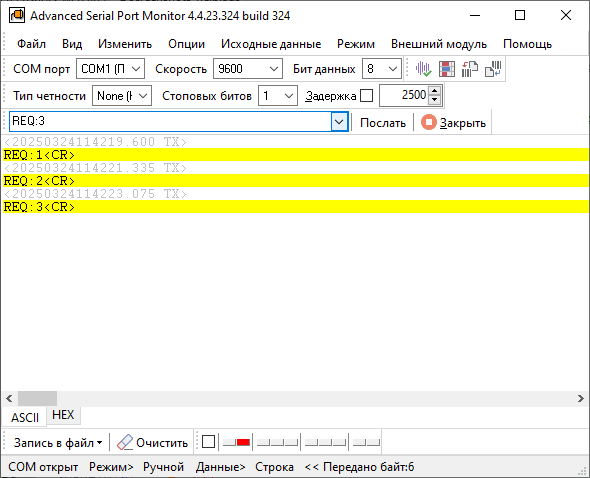
- Воспользуйтесь проверенным приложением: используйте Advanced Serial Port Monitor для проверки базового функций приема/передачи перед тестированием собственного ПО.
- Используйте тест (loopback): замкните контакты TX и RX на разъеме и отправьте данные, чтобы убедиться, что COM-порт корректно принимает теже данных (эхо).
- Высокая нагрузка: используйте инструмент COM Port Stress для проверки стабильности работы устройства в различных условиях и при высокой нагрузке.
Конфликты или изменение номера COM-порта
Проблема: COM-порт виден и включен, но связь не работает или данные искажаются из-за переназначения портов.
Решения
- Назначьте статический номер COM: в Диспетчере устройств нажмите правой кнопкой на COM-устройство → Свойства → Параметры порта → Дополнительно → Номер COM-порта и выберите незанятый номер.
- Удалите неиспользуемые виртуальные COM-порты: включите отображение скрытых устройств и удалите "фантомные" порты, которые занимают номера, но не используются системой в данный момент.
- Зарезервированные номера COM порта: старайтесь не использовать слишком большие номера портов; многие приложения проверяют и используют порты в диапазоне COM1-COM9.

Адаптеры USB-в-COM не работают после обновления или на новых версиях Windows
Проблема: адаптеры, которые работали раньше, перестают работать после обновления ОС или несовместимы с текущей версией Windows.
Решения
- Скачайте подписанные драйверы: получите обновленные драйверы с цифровой подписью от производителя чипсета адаптера (FTDI, Prolific, SiLabs) вместо использования стандартных драйверов Windows.
- Используйте режим совместимости: если существуют только старые драйверы, установите их в режиме совместимости или поищите драйверы от энтузиастов в интернете, поддерживающие новые сборки Windows.
- Временно отключите проверку цифровой подписи драйверов: только в крайнем случае для доверенных драйверов - загрузите Windows с отключенной проверкой подписи (только для проверки), установите драйвер, затем включите проверку обратно.
- Замените адаптер: если чипсет адаптера устарел или является копией (часто встречается у клонов Prolific), замена его на современный поддерживаемый адаптер (SiLabs или FTDI) обычно решает проблему.
- Если адаптер Prolific не работает после обновления до Windows 11 и вы видите ошибку загрузки драйвера #39, вам потребуется заменить адаптер на современную поддерживаемую модель.
Дополнительные советы
- Запустите средство устранения неполадок Windows для оборудования и устройств.
- Проверьте настройки последовательного порта в BIOS/UEFI: включите встроенные порты или установите настройки USB в режим полной поддержки легаси (legacy) устройств, если это необходимо.
- Протестируйте устройство на другом ПК, чтобы определить, заключается ли проблема в самом устройстве или в системе Windows.
Смотрите также
Сканер COM порта
5 частых ошибок при работе с COM портом в Windows
Узнать COM порт приложения или посмотреть все COM порты в Windows
COM порт не работает в Windows
Как протестировать COM порт в Windows
5 способов отправить данные на COM-порт из командной строки в Windows
Как добавить устройство COM порта на компьютер с Windows
Advanced Serial Port Monitor, связанные темы:
здесьАнализатор RS232 Сниффер RS232 порта Последовательный интерфейс RS232: разводка и сигналы Кабели мониторинга данных