
Как протестировать COM порт в Windows
Быстрые советы и шаги для тестирования последовательных (COM) портов в Windows, включая методы проверки COM-портов в Windows 11 или Windows 10, чтобы убедиться в возможности передаче данных.
Как узнать, какой COM-порт Windows назначила моему устройству?
Откройте Диспетчер устройств: нажмите Win+X и выберите Диспетчер устройств (или щелкните правой кнопкой мыши меню "Пуск"). Разверните узел Порты (COM и LPT). Имя устройства отображается как COMx (например, COM3). Если вы не видите раздел "Порты", проверьте Контроллеры USB (Universal Serial Bus controllers) или Другие устройства на наличие неизвестных устройств, установите драйверы для них и проверьте снова.
Как вывести список всех последовательных портов через командную строку в Windows 10 или Windows 11
Если вам нужно узнать, как проверить COM-порт в Windows из командной строки, откройте Командную строку (cmd.exe) или PowerShell (powershell.exe) и используйте такие команды, как "mode" для отображения имеющихся последовательных портов. "wmic path win32_serialport get deviceid,caption" для вывода списка имен и описаний портов, или в PowerShell выполните:
Список классических (legacy) COM-портов:
Get-CimInstance Win32_SerialPort | Select-Object DeviceID,Caption
чтобы увидеть все COM-порты и сведения о них в Windows 10 или Windows 11, включая временно недоступные (отключенные):
Get-PnpDevice -FriendlyName '*COM*' | Select-Object FriendlyName,InstanceId
Вы можете использовать бесплатную утилиту COM Port List для вывода списка всех COM-портов в системе в отсортированном порядке. Она также позволяет просматривать описания портов или отображать только USB-COM порты. Распакуйте ZIP архив и запустите утилиту со следующими параметрами командной строки.
Usage:
 comportlist.exe [/usb] [/desc] [/hwid]
  /usb - output USB-COM devices only
  /desc - output COM port description
  /hwid - output hardware ID for USB-COM devices
Как проверить, отвечает ли COM-порт, используя встроенные инструменты Windows?
Используйте Командную строку для выполнения команды mode и проверки базовой конфигурации порта. Шаги: Откройте Командную строку от имени администратора и введите mode COM1 (замените COM1 на ваш порт). В выводе будут показаны скорость, четность, биты данных и стоповые биты. Чтобы проверить, открывается ли порт без ошибок, вы также можете выполнить type \\.\COM3 (может зависнуть, если данные не отправляются) или использовать команду echo для отправки:
echo test > \\.\COM3.
Если нет ошибки при выполнении команды, то Windows успешно открыла порт. Этот метод также работает с большими номерами портов, такими как COM103.
Что такое тест заглушкой для проверки приема/передачи на COM-порту?
Тест с заглушкой (loopback) проверяет способность порта передавать и принимать данные. Выполните следующие шаги:
- Выключите устройство и подключите заглушку, соединив контакты порта TX (передача) и RX (прием) (для RS-232 соедините контакты 2 и 3 на разъеме DB9).
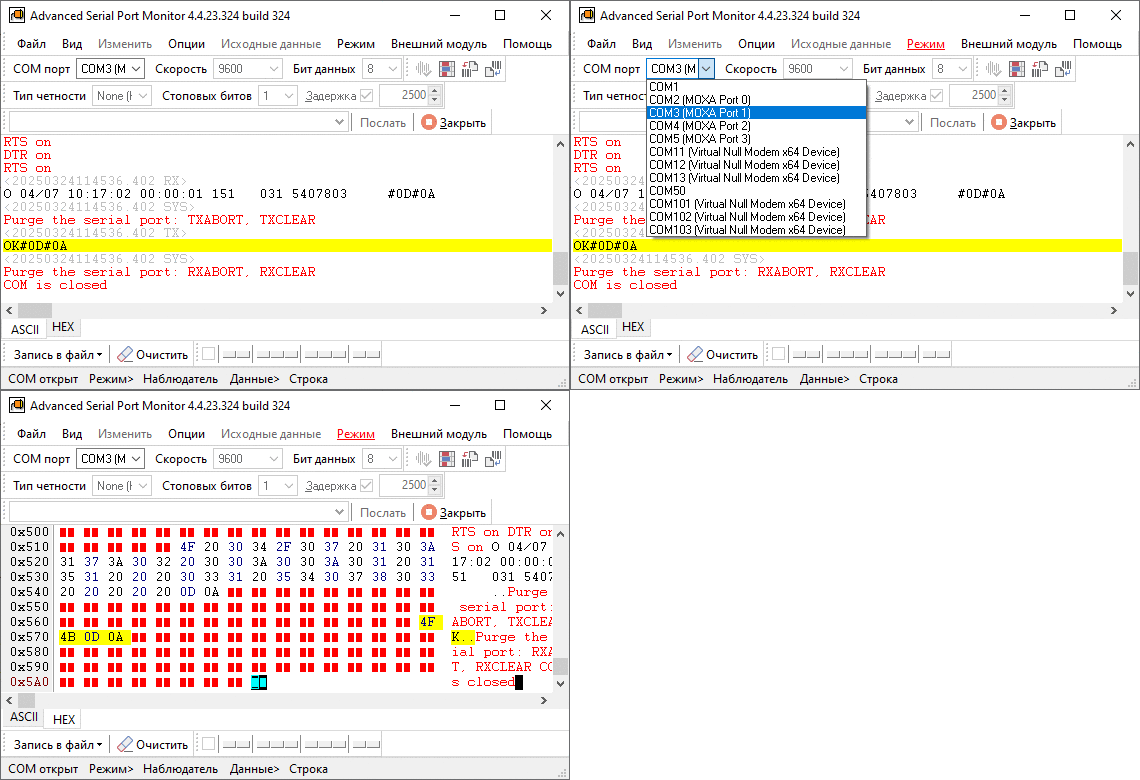
- Откройте терминальную программу (PuTTY, Serial Port Monitor или Windows PowerShell).
- Настройте сеанс на правильный COM-порт и параметры последовательной связи (скорость, четность, биты данных, стоповые биты).
- Введите символы, и если вы видите их эхо, TX и RX работают.
- Снимите заглушку перед повторным подключением внешнего устройства.
Как проверить COM-порты с помощью PuTTY или другого последовательного терминала?
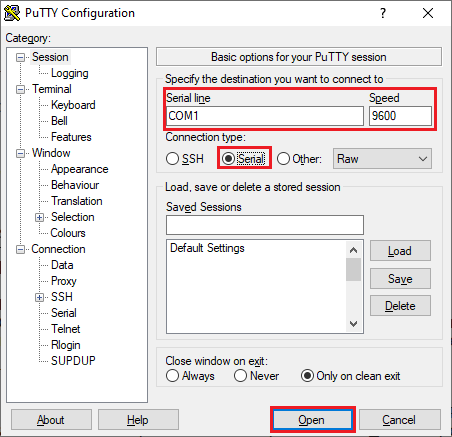
Скачайте и откройте PuTTY, выберите Serial в качестве типа соединения, введите имя COM-порта (например, COM3) и установите правильную скорость (baud) и другие параметры последовательного порта. Нажмите Open (Открыть). Если терминал открывается без ошибок, порт доступен. Чтобы проверить передачу данных, используйте тест с заглушкой (см. выше), заведомо рабочее устройство, которое отправляет данные через последовательный порт или нуль-модемный кабель (для проверки сразу двух портов). PuTTY будет отображать входящие байты и позволит вам отправлять байты на устройство.
Как использовать PowerShell для проверки или тестирования COM-порта?
PowerShell может открывать, читать и записывать в последовательные порты с помощью .NET классов. Пример кода для открытия COM3, отправки текста и чтения ответа (скопируйте и вставьте это как одну строку):
$port=New-Object System.IO.Ports.SerialPort 'COM3',9600,'None',8,one; $port.Open(); $port.WriteLine('hello'); Start-Sleep -Milliseconds 200; $resp = $port.ReadExisting(); $port.Close(); $resp
Замените номер порта ('COM3') или параметры при необходимости. Для простой проверки существования вы можете вывести список доступных портов (определенные Windows и без ошибок драйверов) с помощью команды:
[System.IO.Ports.SerialPort]::GetPortNames()
Вывод этой команды покажет COM-порты, которые распознает Windows.
Дополнительные технические советы
Не забудьте установить правильные драйверы, использовать правильные уровни напряжения или преобразователи (RS-232 в TTL) и избегать подключения оборудования при поданном питании, если не указано, что это безопасно. Для более детального устранения неполадок проверьте коды ошибок в Диспетчере устройств или обратитесь к документации устройства.
Смотрите также
5 частых ошибок при работе с COM портом в Windows
Узнать COM порт приложения или посмотреть все COM порты в Windows
COM порт не работает в Windows
Как протестировать COM порт в Windows
5 способов отправить данные на COM-порт из командной строки в Windows
Как добавить устройство COM порта на компьютер с Windows
2 причины, почему не открывается последовательный COM порт
Advanced Serial Port Monitor, связанные темы:
здесьАнализатор RS232 Сниффер RS232 порта Последовательный интерфейс RS232: разводка и сигналы Кабели мониторинга данных