
Как сбросить, удалить, восстановить COM порт в Windows 11
Как сбросить или удалить неиспользуемый COM порт в Windows
Освобождение COM порта с помощью утилиты COM Name Arbiter Tool
Когда в системе устанавливается новый COM-порт, Windows ищет первый номер, который еще ни разу не использовался. Это нужно, чтобы не возникало конфликтов, если два устройства будут подключены одновременно.
Часто такая проблема возникает при подключении разных USB-COM преобразователей, или устройств со встроенными преобразователями интерфейсов, такими как Arduino. Номера COM портов все равно растут и растут, зарезервированные порты не освобождаются, несмотря на то, что вы можете удалить устройство в "Диспетчер устройств".
Такая проблема обычно затрагивает старые операционные Windows 7, 8, некоторые версии Windows 10. В Windows 11 такая проблема уже не актуальна. Сама ОС Windows периодически освобождает неиспользуемые порты.
Данную проблему можно решить с помощью утилиты COM Name Arbiter Tool:
- Скачайте архив с программой и распакуйте на диск.
- Запустите утилиту как администратор (правый клик мышкой на иконке программы в проводнике).
- Если пользуетесь утилитой первый раз, то рекомендуем сделать точку восстановления в меню File - Create System Restore Point.
- Кнопка "Clear unused reservations" на панели инструментов снимает признак того, что порт зарезервирован в системе для всех портов, которые в данный момент не подключены к компьютеру. Вы также может снять галочку в левой колонке самостоятельно для выбранных портов.
- Кнопка "Remove non-present devices" удаляет "привязку" отсутствующего (пусть и временно) устройства к указанному номеру COM порта.
- Обратите внимание, что все изменения вступают в силу немедленно. Не будет никаких дополнительных вопросов.
Обратите внимание, что данная программа не освобождает порт, который в настоящий момент используется другой программой.
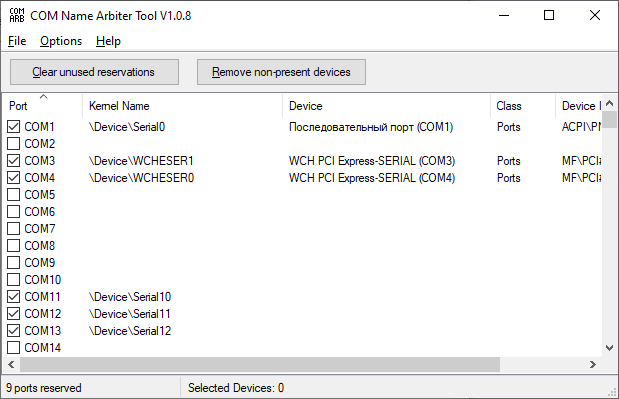
Удаление COM порта из диспетчера устройств
Другая полезная утилита Device Cleanup Tool позволяет быстро найти и удалить отсутствующее в системе устройство. Это можно сделать и в Диспетчере устройств (Вид - Показать скрытые устройства), но в этой программе это сделать быстрее и удобнее, особенно для нескольких устройств одновременно.
- Скачайте архив с программой и распакуйте на диск.
- Запустите утилиту как администратор (правый клик мышкой на иконке программы в проводнике).
- Если пользуетесь утилитой первый раз, то рекомендуем сделать точку восстановления в меню File - Create System Restore Point.
- Найдите ваш COM порт в списке или выберите несколько устройств если необходимо. Нажмите на клавиатуре "Del" или выберите пункт меню Devices → Remove selected.
- Обратите внимание, что все изменения вступают в силу немедленно. Не будет никаких дополнительных вопросов.
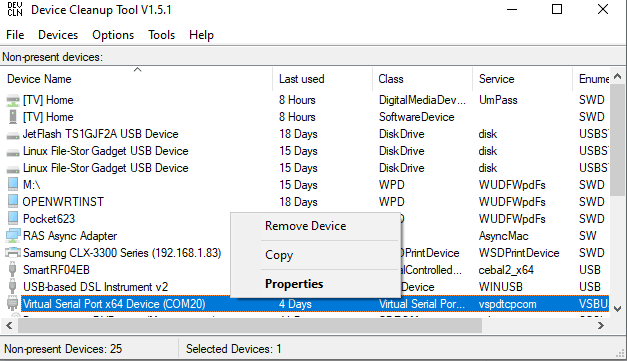
Удалил вручную COM порт из Диспетчера устройств, как восстановить?
Чтобы восстановить COM порт нужно:
- Заново подключить устройство (например, преобразователь USB-COM).
- В Диспетчере устройств выбрать корневой узел с названием вашего компьютера.
- Выбрать пункт главного меню Действие → Обновить конфигурацию оборудования.
- Windows должна определить устройство автоматически и установить драйвер для него. Возможно, что вам потребуется назначить нужный номер порта вручную (см. ниже), поскольку Windows возьмет и присвоит первый свободный номер.
Если вам нужно восстановить программный виртуальный порт:
- Запустите менеджер виртуальных портов, в приложении которое их создает (например, Virtual Null Modem).
- Нажмите ОК или Применить.
- Менеджер пересоздаст виртуальные порты, созданные в его конфигурации.
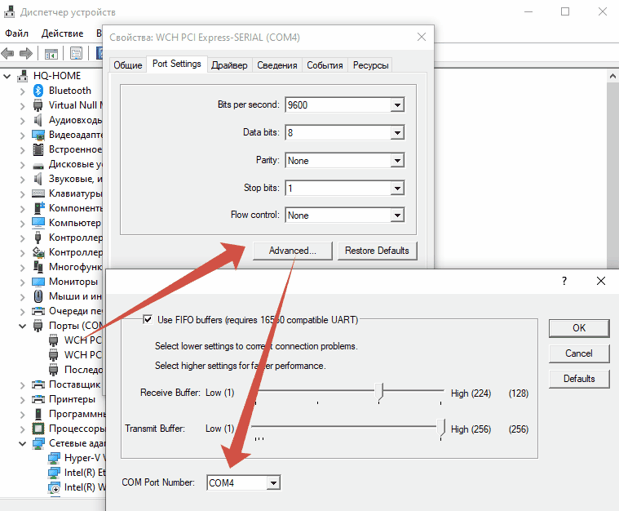
Как назначить номер КОМ порта в Диспетчере устройств?
Чтобы назначить номер COM порта нужно:
- Открыть Диспетчер устройств (например, нажать Win+R, набрать devmgmt.msc и нажать Enter).
- В Диспетчере устройств перейти в группу Порты (COM и LPT).
- Выбрать устройство, номер которого вы хотите поменять, нажать правую кнопку мыши на нем и выбрать "Свойства".
- Далее выбрать Port settings → Advanced, и внизу окна выбрать нужный порт из выпадающего списка.
- Нажмите ОК во всех диалоговых окнах и сохраните настройки.
- Обратите внимание, что если порт использовался какой-то программой в этот момент, но новый порт появится только после перезапуска компьютера.
Смотрите также
5 способов отправить данные на COM-порт из командной строки в Windows
Как добавить устройство COM порта на компьютер с Windows
2 причины, почему не открывается последовательный COM порт
Как сбросить, удалить, восстановить COM порт в Windows 11
Advanced Serial Port Monitor против 232analyzer
Альтернатива HyperTerminal для Windows 11 и 10
Docklight и Advanced Serial Port Monitor: альтернатива терминалу RS232
Advanced Serial Port Monitor, связанные темы:
здесьАнализатор RS232 Сниффер RS232 порта Последовательный интерфейс RS232: разводка и сигналы Кабели мониторинга данных