
Модуль Вывод данных на принтер для программ-логгеров
Последняя версия: 5.0.1 build 909. September 11, 2026.
Модуль Printer Out отправляет значения переменных парсера на любой совместимый с Windows принтер сразу после получения и обработки пакета данных. Он поддерживает локальные, сетевые, USB, LPT и COM принтеры, а также виртуальные принтеры, такие как драйверы PDF или XPS. Для сред, где требуется бумажная копия каждого сообщения - например, системы тревожной сигнализации, системы безопасности или журналы соответствия - этот модуль обеспечивает надежную немедленную печать и опциональное цифровое архивирование.
Что предоставляет модуль: практические примеры
Пример 1: Датчик тревоги отправляет пакет состояния каждый раз, когда его герконовый сенсор меняет состояние. Парсер извлекает переменные SENSOR_ID, STATUS и EVENT_TIME. Модуль печати выводит одну строку с идентификатором датчика, статусом и меткой времени на принтер по умолчанию. Журнал в печатной форме нужен для подписи дежурного сотрудника охраны на месте.
Пример 2: Пожарная панель отправляет пакет тревоги. Парсер предоставляет переменные PANEL, ZONE, ALARM_TYPE и EVENT_TIME. Модуль добавляет строчку в печатный отчет с настраиваемым заголовком, который включает имя объекта и внутреннюю переменную {DATE_TIME}. Для создания архивной копии используется виртуальный PDF принтер.
Пример 3: Шлюз телеметрии отправляет периодические показания. Парсер выделяет переменные TEMP, HUMIDITY и READING_TIME. Используя режим "несколько переменных" и 25 строк на страницу, модуль группирует историю измерения показаний на одной странице в виде готового отчета.
Форматирование, заголовки, колонтитулы, поля
Базовое форматирование назначает переменную для печати и необязательный текст, который отображается до или после значения переменной. Расширенное форматирование использует небольшой шаблон, похожий на HTML, с макросами в фигурных скобках для вставки переменных значений (например, {VALUE}). Внутренние подстановочные переменные включают DATE, TIME, DATE_TIME и PAGE_NUMBER. В каждый момент времени может быть активен только один режим форматирования.
Заголовки и колонтитулы можно включать независимо друг от друга. Высота указывается в миллиметрах (по умолчанию заголовок 20 мм). Поля задаются в миллиметрах для всех четырех сторон. Текст в нижнем колонтитуле в текстовом режиме печатается после настроенного количества строк, тогда как в режиме Windows он печатается внизу страницы.
Интеграция с Advanced Serial Data Logger - пример
Сценарий: Контроллер доступа отправляет строку при открытии двери. Пример данных из последовательного порта, принятых парсером:
USER_ID=U123;DOOR=Main;EVENT=Open;EVENT_TIME=2026-01-02 08:00:00
Переменные парсера, доступные модулю:
USER_ID = U123
DOOR = Main
EVENT = Open
DATE_TIME_STAMP (имя переменной парсера для метки времени) = 2026-01-02 08:00:00
Шаблон печати (базовый):
Текст перед переменной: "Доступ: "
Переменная: USER_ID
Текст после: " | Место: {DOOR} | Событие: {EVENT} | Время: {DATE_TIME_STAMP}"
Результат, отправляемый на физический или виртуальный принтер (одна строка):
Доступ: U123 | Место: Main | Событие: Open | Время: 2026-01-02 08:00:00
Ключевые возможности
- Немедленная печать при поступлении пакета - печать сразу после предоставления переменных парсером.
- Поддержка локальных и сетевых принтеров - USB, LPT, COM и сетевые принтеры.
- Поддержка виртуальных принтеров - PDF и XPS для цифрового архивирования.
- Вывод в режимах Windows (графический) и DOS (текстовый) - оптимизировано для матричных и современных принтеров.
- Продвинутые шаблонны - HTML-подобные шаблоны со вставками, такими как {DATE_TIME_STAMP}.
Краткое резюме
Модуль печатает переменные парсера немедленно на физические или виртуальные принтеры, поддерживает как графический режим, так и текстовый, и использует шаблоны с подстановочными полями для значений. Можно настроить принтер, режим вывода и шаблоны для получения последовательных, проверяемых бумажных или цифровых записей.
Как включить модуль
На рисунке ниже вы можете увидеть, как включить данных модуль в настройках программы на странице "Модули".
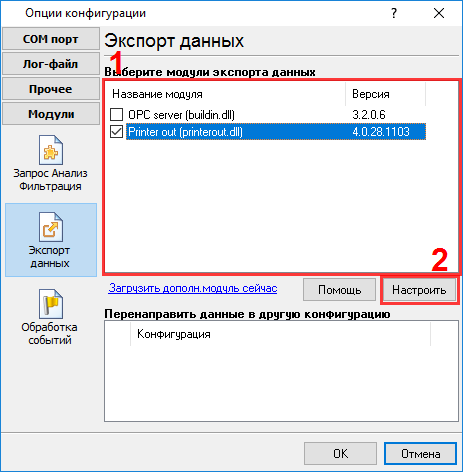
Рис.1. Выбор модуля.
Как настроить модуль
На рисунке ниже показан пример настроек модуля. Вы можете ознакомиться с файлом справки по ссылке выше, для получения более подробной информации.
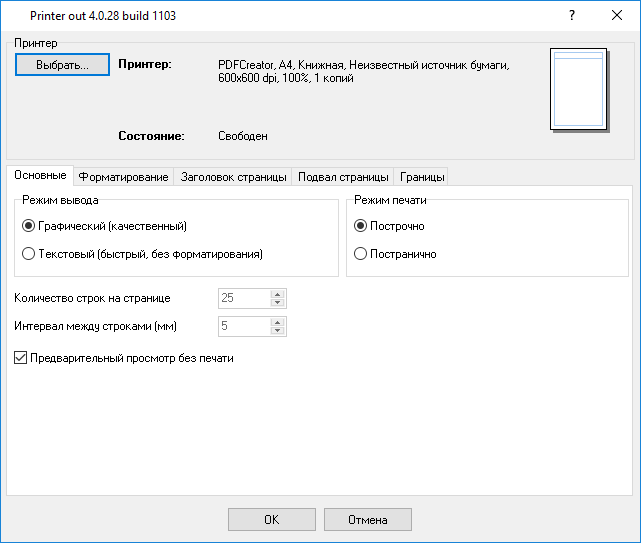
Рис.2. Настройка модуля.
Другие похожие модули:
Все модули | SQL Database Professional | Cloud Database Professional | ODBC база данных | Запись в Excel/OpenOpffice Calc/LibreOffice Calc | Google Sheets Professional | Excel Export Professional | Эмуляция нажатий кнопок на клавиатуре (keystrokes) | Сервер DDE | Запись в файлы разного формата на локальной машине | Запись геоданных в файлы KML, GPX, GML и другие | Вывод на принтер | Веб сервер / HTTP сервер | HTTP POST/GET / InfluxDB | SFTP Export | MQTT: прием и публикация данных | Сервер OPC UA