
Модуль MQTT для программ-логгеров
Последняя версия: 5.0.1 build 909. September 11, 2026.
Модуль экспорта данных MQTT позволяет нашим логгерам (например, Advanced Serial Data Logger или Advanced TCP/IP Data Logger) отправлять данные по протоколу MQTT. MQTT (Message Queue Telemetry Transport) - это легковесный протокол обмена сообщениями, работающий поверх TCP/IP и широко используемый в промышленной автоматизации, IoT и интеграции с SCADA. С помощью этого модуля вы можете публиковать разобранные данные как отдельные значения или как JSON строки в один или несколько MQTT топиков в режиме реального времени.
Модуль считывает переменные, подготовленные парсером, и затем публикует эти переменные на MQTT брокер. В зависимости от типа логгера, он может принимать данные по последовательному порту, через TCP или OPC. Затем логгер нормализует и преобразовывает эти данные, а далее передать результат удаленным MQTT клиентам. Это полезно, если вам нужно перенести данные с цеховой сети на облачную платформу, такую как IoT хаб, архиватор (historian) или система мониторинга, использующая MQTT.
Типичные сценарии использования включают передачу значений датчиков от устройств на COM порту в MQTT брокер, пересылку значений OPC тегов в панель мониторинга через MQTT или публикацию TCP сообщений от промышленных контроллеров в облачные сервисы. Модуль поддерживает различные типы данных, включая числовые значения, строки и метки времени. Вы определяете переменные в парсере, а модуль автоматически сопоставляет эти переменные с MQTT топиками или с полями внутри отправляемого JSON. Такой подход позволяет сохранить существующую конфигурацию протоколирования данных и просто добавить MQTT как еще один канал экспорта с минимальными изменениями.
Пример интеграции с Advanced Serial Data Logger
В этом примере устройство, подключенное к COM1, каждую секунду отправляет измерения в виде ASCII строк. Каждая строка имеет следующий формат:
Входная строка из COM1:
2026-01-02 08:00:00;Sensor01;23.7;45.2
Формат:
DATE_TIME_STAMP;DeviceID;Temperature;Humidity
Вы настраиваете парсер в Advanced Serial Data Logger так, чтобы он извлекал четыре переменные:
- DATE_TIME_STAMP = 2026-01-02 08:00:00
- DEVICEID = Sensor01
- TEMPERATURE = 23.7
- HUMIDITY = 45.2
Затем вы включаете модуль экспорта MQTT и задаете следующие параметры:
- Адрес брокера: mqtt.example.local, порт 1883
- Базовый топик: plant1/areaA
- Режим публикации: JSON
- Список переменных: DATE_TIME_STAMP, DEVICEID, TEMPERATURE, HUMIDITY
- Уровень QoS: 1
Модуль формирует следующий исходящий MQTT пакет и публикует его в топик "plant1/areaA/Sensor01":
{
  "timestamp": "2026-01-02 08:00:00",
  "device": "Sensor01",
  "temperature": 23.7,
  "humidity": 45.2
}
Если вы выберете режим одиночных значений вместо JSON, модуль отправит отдельные сообщения:
Топик: plant1/areaA/Temperature
Отправляемое значение: 23.7

Топик: plant1/areaA/Humidity
Отправляемое значение: 45.2

Топик: plant1/areaA/DATE_TIME_STAMP
Отправляемое значение: 2026-01-02 08:00:00
Любой MQTT клиент, подписанный на plant1/areaA/#, мгновенно получит эти значения. Это может быть SCADA система, веб панель мониторинга, архиватор данных или облачная функция, которая реагирует на изменения и инициирует тревоги.
Ключевые возможности
- Публикация разобранных данных от логгера в MQTT брокеры как отдельные значения или JSON сообщения.
- Работа со всеми источниками данных, поддерживаемыми нашими логгерами.
- Гибкое формирование топиков на основе сочетания базового топика и имени переменной парсера для создания понятной иерархии.
- Необязательный список параметров для управления тем, какие значения публикуются и под каким именем.
- Поддержка защищенных соединений с пользовательскими SSL сертификатами.
Итог
Модуль экспорта данных MQTT дополняет наши логгеры функцией прямой передачи данных через MQTT. Он позволяет использовать существующие решения по сбору данных в современных IoT и облачных платформах без серьезных изменений инфраструктуры.
Как включить модуль
На рисунке ниже вы можете увидеть, как включить данных модуль в настройках программы на странице "Модули".
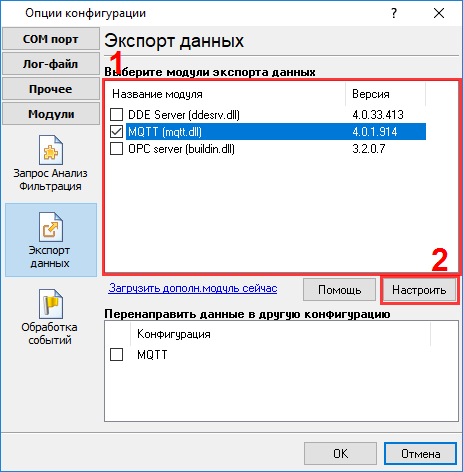
Рис.1. Выбор модуля.
Как настроить модуль
На рисунке ниже показан пример настроек модуля. Вы можете ознакомиться с файлом справки по ссылке выше, для получения более подробной информации.
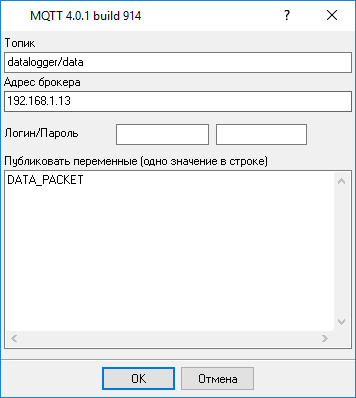
Рис.2. Настройка модуля.
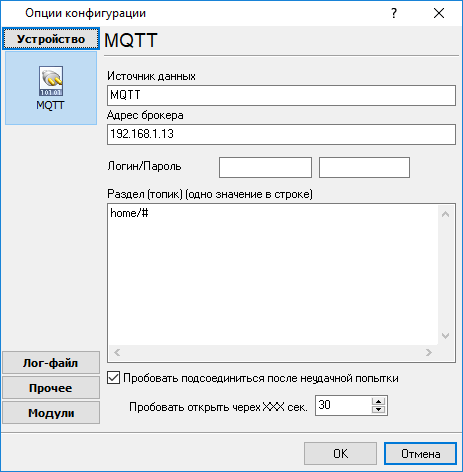
Рис.3. Настройка модуля.
Другие похожие модули:
Все модули | SQL Database Professional | Cloud Database Professional | ODBC база данных | Запись в Excel/OpenOpffice Calc/LibreOffice Calc | Google Sheets Professional | Excel Export Professional | Эмуляция нажатий кнопок на клавиатуре (keystrokes) | Сервер DDE | Запись в файлы разного формата на локальной машине | Запись геоданных в файлы KML, GPX, GML и другие | Вывод на принтер | Веб сервер / HTTP сервер | HTTP POST/GET / InfluxDB | SFTP Export | MQTT: прием и публикация данных | Сервер OPC UA