
CNC Syntax Editor - Онлайн помощь | CNC Syntax Editor
О программе
Цифровые технологии сейчас незаменимы почти в каждой отрасли. В производстве высокая точность операций под управлением станков и повышенная надежность оборудования гарантируют оптимальные результаты. Сегодня почти все технические данные - от цифровых фотографий до финансовых отчетов - управляются в цифровом виде.
Однако некоторые области автоматизации процессов остались без должного внимания. Хотя устройства числового программного управления (ЧПУ) появились раньше цифровой фотографии, долгое время ощущалась нехватка качественных программных решений для редактирования программ ЧПУ.
В то время как профессиональные инструменты для редактирования фотографий найти легко, поиск надежного и недорогого программного обеспечения для редактирования ЧПУ может стать проблемой. CNC Syntax Editor от AGG Software меняет ситуацию, предоставляя многофункциональную среду для полного контроля над файлами ваших программ.
CNC Syntax Editor - это многооконная среда программирования ЧПУ, предназначенная для редактирования, изменения, загрузки и выгрузки программ на устройства с числовым программным управлением. Приложение поддерживает все типы ASCII-файлов ЧПУ и G-коды, обеспечивая высокую производительность даже при работе с очень большими файлами.
Программа оснащена расширенной подсветкой синтаксиса для команд и координат. Визуально группируя эти элементы, она упрощает разработку программ ЧПУ. Благодаря гибким настройкам вы можете адаптировать CNC Syntax Editor под свой конкретный рабочий процесс и потребности редактирования.
Еще одним ключевым преимуществом является встроенный набор инструментов. Эти специализированные функции позволяют быстро и точно зеркально отражать координаты, смещать или масштабировать значения осей, а также менять оси местами.
CNC Syntax Editor предлагает интуитивно понятный интерфейс, подходящий как для начинающих, так и для опытных программистов. Несмотря на простоту навигации, он остается мощным инструментом. Количество и размер открытых документов ограничены только объемом доступной памяти Windows.
Хотя стандартные команды меню будут знакомы большинству пользователей, меню "Инструменты" разработано специально для программистов ЧПУ. Оно упрощает такие сложные задачи, как масштабирование, зеркальное отражение и перенумерация блоков кода. Цветовая подсветка синтаксиса и возможность добавлять или удалять пробелы между словами делают код значительно более удобным для чтения и помогают уменьшить размер больших файлов.
Поддержка одновременной работы с несколькими документами позволяет копировать текст между файлами, объединять несколько программ или использовать старые форматы кода в качестве примера для новых приложений.
В этом руководстве термины "документ", "файл" и "текстовый файл" относятся к файлам, содержащим ваши программы ЧПУ.
ОТКАЗ ОТ ОТВЕТСТВЕННОСТИ:
Разработчики этого программного обеспечения не контролируют, как используется приложение, как пишутся программы ЧПУ или как настраиваются станки с ЧПУ. Поэтому мы не несем ответственности за любой ущерб или травмы, возникшие в результате использования файлов, написанных или отредактированных с помощью этого программного обеспечения.
Поскольку для ознакомления предоставляется пробная версия с полной функциональностью на 21 день, гарантия на продукт ограничивается заменой дефектного программного обеспечения.
Для получения дополнительной информации, сообщений об ошибках или предоставления отзывов, пожалуйста, посетите наш веб-сайт.
Домашняя страница компании: https://www.aggsoft.ru/
Домашняя страница программы: https://www.aggsoft.ru/cnc-editor/
Справочник по аппаратному обеспечению последовательных портов: https://www.aggsoft.ru/rs232-pinout-cable/
Глоссарий
Скорость передачи (Baud Rate) - скорость передачи данных по асинхронному каналу. Скорость в бодах часто путают с BPS (бит в секунду), хотя на самом деле она означает количество сигналов в секунду. Поскольку каждый сигнал может представлять более одного бита данных, количество бит в секунду обычно превышает скорость в бодах. Например, 2400 бит/с обычно передаются со скоростью 600 бод.
Двоичный файл (Binary File) - файл, содержащий данные или инструкции программы, записанные в символах ASCII и расширенного ASCII.
ASCII - аббревиатура от American Standard Code for Information Interchange (Американский стандартный код для обмена информацией). Файлы ASCII - это обычные неформатированные текстовые файлы, которые распознаются практически любым компьютером. Блокнот Windows и практически любой текстовый редактор могут читать и создавать файлы ASCII. Файлы ASCII обычно имеют расширение .TXT (например, README.TXT).
Байты - совокупность из восьми бит, которая представляет собой символ, букву или знак препинания.
COM-порт - краткое название последовательного порта. Большинство программ DNC обмениваются данными с компьютером через коммуникационный порт, а большинство компьютеров IBM и совместимых с IBM поддерживают до четырех последовательных портов: COM1, COM2, COM3 и COM4. Дополнительные порты можно добавить путем установки дополнительного оборудования.
ЧПУ (CNC) - Computerized Numerical Control (Компьютеризированное числовое программное управление). Относится к станкам, которые оснащены компьютером и памятью для управления их работой. Почти все продаваемые сегодня станки (кроме станков с ручным управлением) оснащены ЧПУ. См. также ПУ (NC).
Биты данных - группа бит (1 и 0), представляющая один символ или байт. Обычно используется семь или восемь бит данных. Во время асинхронной связи (например, при подключении BitCom к CompuServe) обе стороны должны согласовать количество бит данных. Битам данных предшествует стартовый бит, за которым следует необязательный бит четности и один или несколько стоповых бит.
DNC - аббревиатура, которая в зависимости от области применения может означать Distributed Numerical Control (Распределенное числовое программное управление) или Direct Numerical Control (Прямое числовое программное управление). Изначально DNC означало прямое числовое программное управление, когда компьютер предоставлял машинные инструкции для фрезерного станка с ПУ, которые передавались по телефонным линиям. Позже термин DNC стал означать систему, в которой группа станков с ЧПУ связана с центральным компьютером. Или, наоборот, комбинацию компьютеров, каждый из которых связан с одним или несколькими станками с ЧПУ, при этом компьютеры объединены в локальную сеть. При распределенном числовом программном управлении программы ЧПУ отправляются (распределяются) в память станка с ЧПУ, после чего программа запускается из памяти ЧПУ.
Управление потоком (Flow control) - метод управления объемом данных, которыми обмениваются два устройства. При передаче данных управление потоком предотвращает "переполнение" одного модема данными от другого. Если данные поступают быстрее, чем они могут быть обработаны, принимающая сторона сохраняет их в буфере. Когда буфер почти заполнен, принимающая сторона подает сигнал передающей стороне остановиться, пока в буфере снова не появится место. Между аппаратным обеспечением (например, вашим модемом и компьютером) используется аппаратное управление потоком; между модемами используется программное управление потоком.
Аппаратный контроль передачи данных (Handshaking) - способ регулирования и контроля потока данных между компьютерами/оборудованием. Описываются два различных вида контроля передачи данных: программное и аппаратное. Важным отличием между ними являются типы управляющих сигналов.
ПУ (NC) - Numerical Control (Числовое программное управление). Управление станком с помощью серии закодированных инструкций, состоящих из цифр, букв алфавита и других символов. Они преобразуются в импульсы электрического тока или другие выходные сигналы, которые приводят в действие двигатели и другие устройства для работы станка. На ранних станках с ПУ эти сигналы часто доставлялись на станки с помощью перфоленты. Кроме того, термин "станок с ПУ" относится к станкам, в которых не установлены компьютер и память. См. также ЧПУ (CNC).
Файл УП (NC File) - файл, содержащий одну или несколько программ на специальном языке для станков с числовым программным управлением.
Программа УП (NC Program) - набор инструкций, написанных на машинном языке и сохраненных в файле УП.
Четность (Parity) - в передаче данных это простая процедура проверки целостности передаваемых данных. Наиболее распространенным типом четности является Even (четность), при котором сумма единиц в байте данных составляет четное число, и None (отсутствует), при котором бит четности не добавляется.
ПК (PC) - аббревиатура от Personal Computer (Персональный компьютер).
Перфоратор (Punch) - устройство вывода ЧПУ. Используется в станках с ЧПУ для вывода программ на перфоленту. Устройства могут подключаться к перфоратору параллельно или иметь последовательный вывод. В современных реалиях, вывод на перфоленту заменен выводом через другие интерфейсы, но название команды сохранилось.
RS232, RS423, RS422 И RS485 - Ассоциация электронной промышленности (EIA) разработала стандарты для RS232, RS423, RS422 и RS485, касающиеся передачи данных. Стандарты EIA ранее обозначались префиксом "RS" для указания рекомендованного стандарта (Recommended Standard). В настоящее время стандарты обычно обозначаются как стандарты "EIA" для идентификации организации по стандартизации.
Электронная передача данных в целом делится на две большие категории: несимметричная и дифференциальная. Стандарт RS232 (несимметричный) был представлен в 1962 году. RS232 по-прежнему широко используется, особенно производителями систем ЧПУ. Спецификация допускает передачу данных от одного передатчика к одному приемнику с относительно низкой скоростью передачи данных (до 20 Кбит/с) и на короткие расстояния (до 50 футов [~15 м] при максимальной скорости передачи данных). Это ограничение в 50 футов обычно можно увеличить до 200 футов [~60 м] и более за счет использования кабеля с низкой емкостью и снижения скорости передачи данных до 9600 бод и ниже.
Аппаратный контроль передачи данных RTS/CTS - использует дополнительные провода, чтобы сообщать передающему устройству, когда следует остановить или начать отправку данных. DTR и RTS относятся к этим линиям аппаратного контроля. Вы можете выбрать, нужно ли использовать DTR или RTS по отдельности, или использовать обе линии для аппаратного контроля. См. также XOn/XOff.
Стоповые биты - в передаче данных это один или два бита, используемые для обозначения конца байта (или символа). Всегда отправляется как минимум один стоповый бит.
Выгрузка (Upload) - отправка одного или нескольких файлов с дискового накопителя вашего компьютера на удаленный компьютер. В DNC это обычно означает передачу от системы управления станка с ЧПУ обратно на компьютер DNC. Это также может означать передачу с диска вашего компьютера на удаленный компьютер, например, на другой ПК, в онлайн-сервис или в Интернет.
Введение
Основные возможности
•Настраиваемая подсветка синтаксиса.
•Настраиваемые фрагменты кода (сниппеты).
•Функции поиска и замены.
•Загрузка программ на станки с ЧПУ с помощью DNC Precision.
•Интуитивно понятный редактор с сохраняемыми закладками.
•Специфические инструменты для ЧПУ, включая масштабирование, зеркальное отображение и нумерацию строк.
•Интерфейс в стиле Windows.
•Многооконный интерфейс (MDI), поддерживающий несколько открытых окон.
•Поддержка окончаний строк Windows, Unix и Mac.
При запуске программы открывается главное окно приложения (рис. 1), отображающее основную среду редактирования. На рисунке ниже показан интерфейс CNC Syntax Editor с обозначенными ключевыми компонентами.
1. Строка меню - Меню подробно описаны в разделе "Меню" данного файла справки.
2. Панель инструментов редактора - Содержит кнопки для быстрого доступа к основным функциям редактора.
3. Панель инструментов ЧПУ - Содержит кнопки для быстрого доступа к инструментам программирования ЧПУ.
4. Окно редактора - Основная область для редактирования ваших программ. В строке заголовка этого окна отображается имя активного файла. Если в документе есть несохраненные изменения, рядом с именем файла появляется звездочка (*).
6. Всплывающее меню редактора - Щелкните правой кнопкой мыши в редакторе, чтобы открыть это контекстное меню, которое дублирует меню "Правка" из главной строки меню.
7. Панель задач - Отображает имена файлов всех открытых документов. Нажмите кнопку файла, чтобы легко переключаться между документами.
8. Строка состояния - Отображает текущее состояние редактора и другие сведения, включая:
•Краткое описание выделенного в данный момент пункта меню.
•Строка: Текущие номера строки и столбца текстового курсора.
•CAP: Указывает, что включен Caps Lock; в противном случае поле остается пустым.
•NUM: Указывает, что включен Num Lock; в противном случае поле остается пустым.
•OVR: Указывает, что редактор находится в режиме замены. Вы можете включать и выключать его с помощью клавиши Insert.
9. Левое поле - Отображает номера строк и используется для установки закладок или выделения целых строк, как описано в разделе меню "Правка".
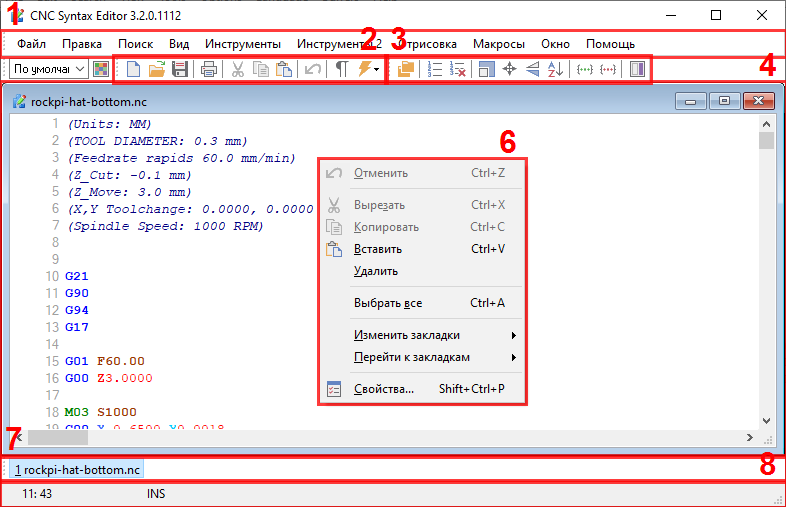
Рис. 1. Главное окно программы
Большинство меню в CNC Syntax Editor имеют встроенные подсказки. Например, при наведении курсора мыши на пункт меню в строке состояния отображается его описание, как показано на скриншоте ниже.
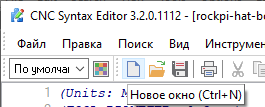
Рис. 2. Окно с подсказкой
Настройка свойств
Нажмите "Правка - Свойства..." в меню, чтобы открыть диалоговое окно "Свойства" (рис. 3).
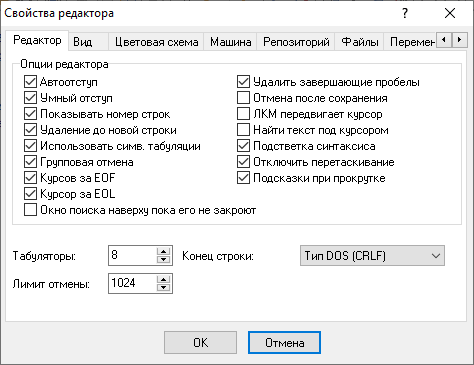
Рис. 3. Окно параметров. Вкладка "Общие"
Здесь вы можете настроить внешний вид и поведение редактора, изменить цвета подсветки синтаксиса, а также включить или отключить определенные функции.
Перемещайтесь по вкладкам в диалоговом окне параметров, чтобы настроить редактор в соответствии с вашими предпочтениями.
Вкладка "Редактор"
Используйте следующие параметры для управления тем, как редактор обрабатывает текст. Установите флажок рядом с параметром, чтобы включить его.
Автоотступ - При нажатии клавиши Enter этот параметр автоматически устанавливает курсор под первым символом отличным от пробела предыдущей строки.
Умный отступ - Нажатие клавиши Tab перемещает курсор к первому символу, не являющемуся пробелом, в предыдущей строке. Примечание: Если включен параметр "Использовать символ табуляции", эта функция игнорируется.
Показать номера строк - Отображает номера строк на левом поле редактора. Обратите внимание, что они относятся к стандартным строкам текста, а не к блокам программы ЧПУ.
Удаление до новой строки - Если курсор находится на первом символе строки отличном от пробела, нажатие Backspace возвращает его на предыдущий уровень отступа.
Использовать символ табуляции - Вставляет реальный символ табуляции при нажатии клавиши Tab. Если параметр отключен, редактор вместо этого вставляет символы пробела. Этот параметр игнорируется, если включена "Умная табуляция".
Групповая отмена - Группирует последовательные команды редактирования одного типа, позволяя отменить всю группу сразу при нажатии Alt+Backspace или выборе "Правка - Отменить".
Курсор за пределами EOF - Позволяет перемещать курсор за символ конца файла (End-Of-File).
Курсор за пределами EOL - Позволяет устанавливать курсор и делать выделения за концом строки (End-Of-Line).
Удалить замыкающие пробелы - Автоматически удаляет любые пробелы или символы табуляции в конце строки при сохранении.
Отмена после сохранения - Позволяет продолжать использовать функцию отмены даже после сохранения программы.
ЛКМ передвигает курсор - Перемещает текстовый курсор в местоположение указателя мыши при щелчке правой кнопкой.
Найти текст под курсором - Автоматически помещает слово, находящееся в данный момент под курсором, в поле "Найти текст" при открытии диалогового окна "Поиск - Найти". Если параметр отключен, вам придется вводить текст для поиска вручную, если только поле не оставлено пустым - в этом случае все равно будет использоваться выделенный текст.
Подсветка синтаксиса - Включает цветовое выделение синтаксиса. Вы можете настроить эти цвета на вкладке "Цветовая схема".
Отключить Drag&Drop - Запрещает использование мыши для перетаскивания выделенного текста в редакторе.
Подсказки при прокрутке - Отображает всплывающую подсказку с номером верхней строки при перетаскивании ползунка прокрутки.
Другие параметры (при выборе)
Позиции табуляции - Определяет конкретные столбцы символов, к которым будет переходить курсор при нажатии клавиши Tab. Каждое последующее значение должно быть больше предыдущего, чтобы избежать ошибок.
Лимит отмен - Указывает максимальное количество последних изменений, которые будет помнить функция отмены.
Символ конца строки - Указывает тип символов окончания строки (например, Windows, Unix, Mac). CNC Syntax Editor будет применять этот формат при сохранении всех файлов.
Вкладка "Вид"
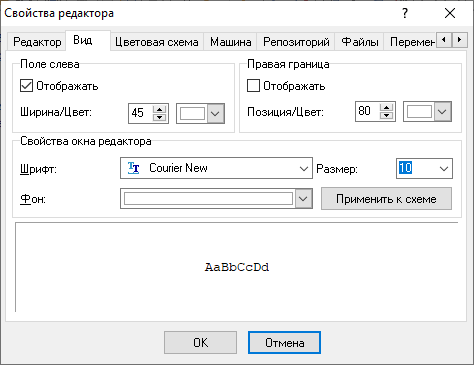
Рис. 4. Окно параметров. Вкладка "Отображение"
Поле и отступ
Поле слева - Показывает или скрывает поле с левой стороны окна редактора.
Цвет левого поля - Устанавливает цвет фона левого поля.
Позиция правого поля - Устанавливает максимальную длину строки (в символах) для определения положения линии правого поля.
Цвет правого поля - Устанавливает цвет линии правого поля.
Шрифт редактора / Размер шрифта редактора - Устанавливает гарнитуру и размер шрифта, используемого в окне редактора.
Цвет редактора - Устанавливает цвет фона главного окна редактора.
Цветовая схема
Используйте вкладку "Цветовая схема" в диалоговом окне параметров, чтобы указать, как различные элементы вашего кода будут отображаться в редакторе (рис. 5).
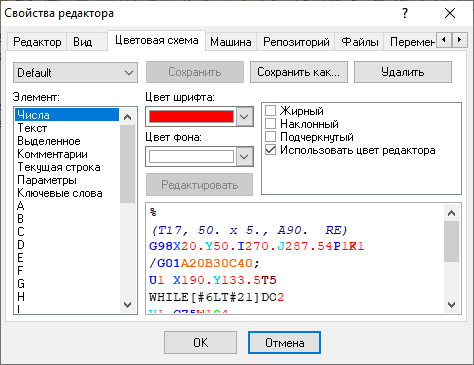
Рис. 5. Окно параметров. Вкладка "Цветовая схема"
Вы можете назначить цвета текста и фона для любого элемента, указанного в списке "Элемент". Область предварительного просмотра показывает, как ваши текущие настройки будут выглядеть в редакторе.
Схема - Позволяет быстро настроить отображение редактора, используя предопределенные цветовые комбинации. Пример кода отражает выбранную вами схему.
Default - Отображает зарезервированные слова жирным шрифтом на белом фоне. Эту схему по умолчанию нельзя удалить.
Classic - Отображает зарезервированные слова белым цветом, а стандартный код - желтым на темно-синем фоне.
Twilight - Отображает зарезервированные слова голубым цветом, а стандартный код - белым на черном фоне.
Highlight - Отображает зарезервированные слова голубым цветом, а стандартный код - черным на белом фоне. В остальном она аналогична схеме по умолчанию.
Элемент
Задает формат подсветки синтаксиса для определенного элемента кода. Вы можете выбрать элемент из списка "Элемент" или щелкнуть непосредственно по элементу в примере редактора.
Доступные элементы включают:
•Команда - Любая команда G-кода.
•Комментарий - Любой текст, заключенный в круглые скобки ( ).
•Идентификатор - Параметры инструмента, выбор инструмента и т. д.
•Число - Любое числовое значение, включая десятичные дроби.
•Параметр - Символы координат (например, X, Y, Z), следующие за G-кодом.
•Зарезервированное слово - Другие буквенные символы, следующие за G-кодом.
•Знак - Знаки плюс (+) или минус (-) перед числами.
•Пробел - Пустые пространства между элементами кода.
•Неизвестные символы - Любые нераспознанные символы.
При изменении цветов для различных элементов языка панель предварительного просмотра обновляется немедленно, чтобы вы могли увидеть результат.
Цвет текста / Цвет фона - Устанавливает цвета для выбранного в данный момент элемента кода. Цвет текста обновляется автоматически для каждого выбранного элемента. Настоятельно рекомендуется выбирать контрастные цвета для текста и фона; иначе текст будет нечитаемым.
Атрибуты текста - Задает параметры форматирования для элемента кода. Доступные атрибуты: Жирный, Курсив и Подчеркнутый.
Использовать схему Default для:
•Применяет системные цвета по умолчанию к тексту, фону или и к тому, и к другому для выбранного элемента кода.
•Снятие любого из флажков восстанавливает ранее выбранный пользовательский цвет. Если пользовательский цвет не был установлен, применяется системный цвет.
Примечание: Чтобы изменить базовые системные цвета Windows, необходимо использовать Панель управления Windows.
Введение
Меню CNC Syntax Editor расположены в строке меню, которую можно переместить в любое место на экране. Главное меню состоит из пунктов "Файл", "Правка", "Поиск", "Вид", "Инструменты", "Окно" и "Справка". Каждое из этих меню подробно описано ниже. Многие функции меню также можно вызвать с помощью сочетаний клавиш (в данном руководстве они называются "горячими клавишами") или нажатием кнопок на панели инструментов. По умолчанию панель инструментов расположена прямо под строкой меню, но ее также можно переместить.
Кроме того, вы можете получить доступ к некоторым функциям редактирования, щелкнув правой кнопкой мыши для открытия контекстного меню. Более подробную информацию см. в разделах, посвященных конкретным функциям. Горячие клавиши обозначаются следующим образом: "Ctrl+N" - это означает, что вы должны удерживать клавишу Ctrl, одновременно нажимая клавишу N. Соответствующие сочетания клавиш и кнопки панели инструментов указаны рядом с каждым пунктом меню.
Назначение клавиш
Сочетание клавиш | Действие |
|---|---|
ВВЕРХ | Курсор вверх |
ВНИЗ | Курсор вниз |
ВЛЕВО | Курсор влево |
ВПРАВО | Курсор вправо |
PAGE UP | Страница вверх |
PAGE DOWN | Страница вниз |
DELETE | Удалить символ справа |
BACKSPACE | Удалить символ слева |
Shift + BACKSPACE | Удалить символ слева |
Shift + ENTER | Ввод |
ENTER | Ввод |
TAB | Табуляция |
Ctrl + ВЛЕВО | Переход на слово влево |
Ctrl + ВПРАВО | Переход на слово вправо |
Shift + ВНИЗ | Выделить вниз |
Shift + ВВЕРХ | Выделить вверх |
Shift + ВЛЕВО | Выделить влево |
Shift + ВПРАВО | Выделить вправо |
Shift + HOME | Выделить до начала строки |
Shift + END | Выделить до конца строки |
Shift + PAGE UP | Выделить страницу вверх |
Shift + PAGE DOWN | Выделить страницу вниз |
Ctrl + C | Копировать в буфер обмена |
Ctrl + X | Вырезать в буфер обмена |
Ctrl + V | Вставить из буфера обмена |
Ctrl + Z | Отменить |
Shift + Z | Повторить |
Ctrl + F | Открыть окно поиска |
Ctrl + R | Открыть окно замены |
F3 | Найти далее |
Ctrl + E | Найти далее |
Ctrl + L | Найти далее |
Ctrl + Y | Удалить строку |
Ctrl + Shift + Y | Удалить до конца строки |
Ctrl + T | Удалить слово справа |
Ctrl + N | Вставить строку |
Ctrl + I | Нажать табуляцию |
Ctrl + A | Выделить все |
Shift + I | Увеличить отступ блока |
Shift + U | Уменьшить отступ блока |
Ctrl + Home | Перейти в начало файла |
Ctrl + End | Перейти в конец файла |
Ctrl + ВНИЗ | Прокрутить вниз |
Ctrl + ВВЕРХ | Прокрутить вверх |
Меню "Файл"
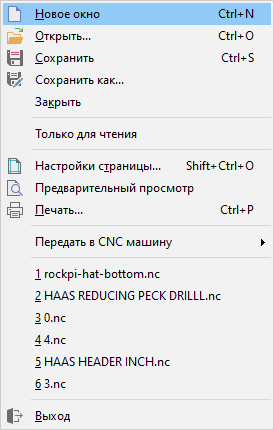
Рис. 6. Меню "Файл"
Новый
Горячая клавиша: Ctrl+N
Создает новый файл. Новым файлам автоматически присваивается имя "NoName1.ncp", при этом номер увеличивается для каждого последующего нового документа (например, "NoName2.ncp", "NoName3.ncp"). Поскольку CNC Syntax Editor поддерживает многооконный интерфейс, ваши ранее открытые документы остаются открытыми при создании нового.
Открыть
Горячая клавиша: Ctrl+O
Открывает существующий файл. Появится диалоговое окно с предложением указать путь к файлу. Загрузка больших файлов может занять некоторое время. Каталогом по умолчанию является папка установки CNC Syntax Editor.
Сохранить
Горячая клавиша: Ctrl+S
Сохраняет активный файл в его текущем местоположении. Если вы сохраняете новый файл в первый раз, появится диалоговое окно, позволяющее выбрать диск, папку и имя файла. Эта команда доступна только в том случае, если открыт хотя бы один файл.
Сохранить как
Сохраняет активный файл в новом месте или с новым именем, которое вы укажете. Эта команда доступна только в том случае, если открыт хотя бы один файл.
Закрыть
Закрывает активный файл. Если в документе есть несохраненные изменения, CNC Syntax Editor предложит вам сохранить их перед закрытием.
Печать
Горячая клавиша: Ctrl+P
Открывает диалоговое окно "Печать", позволяя выбрать принтер и настроить его параметры. Если вместо этого вы нажмете кнопку "Печать" на панели инструментов, CNC Syntax Editor немедленно распечатает активный документ на принтере по умолчанию без открытия диалогового окна.
Параметры страницы
Настраивает параметры форматирования для печати вашего документа. Размер бумаги и ориентация настраиваются через диалоговое окно параметров печати (рис. 7).
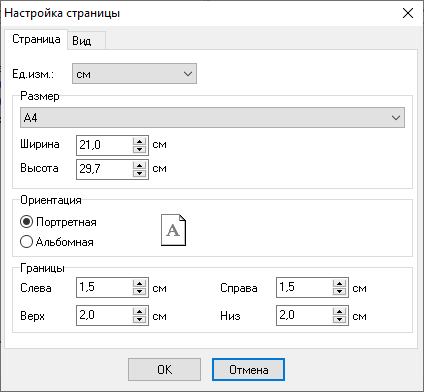
Рис. 7. Параметры страницы
•Единицы измерения - Определяет единицы измерения для полей.
•Размер - вы можете выбрать стандартный размер бумаги из списка или указать точный размер листа в выбранных единицах измерения.
•Ориентация - ориентация бумаги при печати.
•Границы - Устанавливает размер пустого пространства между текстом и краями страницы.
Вид страницы при печати
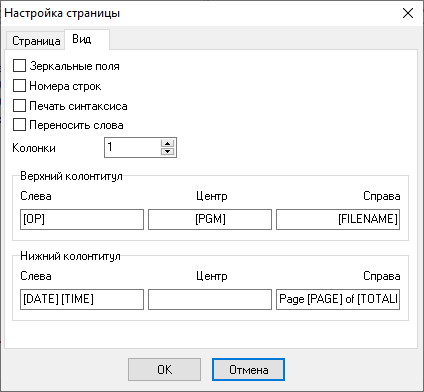
Рис. 8. Параметры вида страницы
•Зеркальные поля - Зеркально отображает поля для двусторонней печати.
•Номера строк - Печатает номера строк рядом с текстом.
•Печать синтаксиса - Печатает текст с подсветкой синтаксиса.
•Переносить слова - Переносит длинные строки текста так, чтобы они помещались в пределах печатных полей.
•Колонки - Печать текста управляющей программы в несколько колонок на одной страницы для экономии бумаги
•Верхний и Нижний колонтитулы - добавить фиксированный текст с добавлением переменных вверху и внизу страницы. Переменные добавляются в виде [ИМЯ_ПЕРЕМЕННОЙ]
Имена переменных, которые можно использовать в колонтитулах:
•FILE - полное имя редактируемого файла, включая путь.
•FILENAME - имя редактируемого файла.
•PAGE - номер страницы.
•DATE, TIME - текущая дата или время в формате операционной системы.
•TOTALPAGES - суммарное количество печатаемых страниц в файле.
Передача на станок с ЧПУ
CNC Syntax Editor использует программу DNC Precision от АггСофт для загрузки файлов на станок с ЧПУ. Пожалуйста, обратитесь к руководству пользователя DNC Precision для получения инструкций по настройке передачи данных на ваши станки.
Список последних файлов
Этот раздел, расположенный в меню "Файл" между "Параметры страницы" и "Выход", отображает список недавно открытых документов. Нажмите на любое имя файла в этом списке, чтобы быстро открыть его для редактирования.
Выход
Закрывает CNC Syntax Editor и все открытые файлы. Перед выходом из приложения вам будет предложено сохранить все документы с несохраненными изменениями.
Меню "Правка"
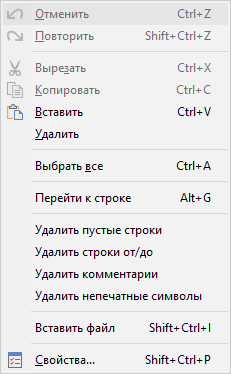
Рис. 9. Меню "Правка"
Отмена
Горячая клавиша: Ctrl+Z
Контекстное меню
Выберите "Правка - Отмена", чтобы отменить последние введенные символы или действия мыши.
Использование функции "Отмена" в редакторе
Функция отмены может повторно вставить удаленные символы, удалить вставленные символы, восстановить перезаписанные символы или вернуть курсор на предыдущую позицию. Вы можете отменить несколько действий, многократно выбирая "Отмена". Это удаляет ваши изменения, последовательно проходя в обратном порядке через ваши недавние действия и возвращая их в исходное состояние.
Чтобы задать лимит отмен:
1. Выберите "Правка - Свойства" и перейдите на вкладку "Общие".
2. В поле "Лимит отмен" введите максимальное количество шагов отмены, которые вы хотите сохранить.
Примечание: Вы сможете отменять изменения после сохранения файла только в том случае, если включите параметр "Отмена после сохранения" на вкладке "Общие".
Если вы отмените блочную операцию, ваш файл вернется в точное состояние, в котором он находился до выполнения этой операции.
Примечание: Команда "Отменить" не возвращает изменения настроек параметров, которые влияют на несколько окон.
Повтор
Горячая клавиша: Shift+Ctrl+Z
Выберите "Правка - Повтор", чтобы отменить действие вашей последней команды "Отмена". Команда "Повтор" доступна только сразу после использования команды "Отмена".
Вырезать
Горячая клавиша: Ctrl+X
Контекстное меню
Выберите "Правка - Вырезать", чтобы удалить выделенный текст с его текущей позиции и поместить в буфер обмена. Команда "Вырезать" заменяет текущее содержимое буфера обмена выделенным текстом. Чтобы вставить содержимое буфера обмена в другое место, выберите "Правка - Вставить". Вы также можете получить доступ к этой функции, щелкнув правой кнопкой мыши по выделенному тексту.
Копировать
Горячая клавиша: Ctrl+C
Контекстное меню
Выберите "Правка - Копировать" (или щелкните правой кнопкой мыши и выберите "Копировать"), чтобы поместить точную копию выделенного текста в буфер обмена, оставив исходный текст без изменений. Команда "Копировать" заменяет текущее содержимое буфера обмена выделенным текстом. Чтобы вставить скопированный текст в другое место, выберите "Правка - Вставить".
Вставить
Горячая клавиша: Ctrl+V
Контекстное меню
Выберите "Правка - Вставить", чтобы вставить содержимое буфера обмена в активный документ.
Примечание: Вы можете вставлять текст только в окно редактора.
Текст вставляется в текущую позицию курсора. Вы также можете щелкнуть правой кнопкой мыши в редакторе и выбрать "Вставить" из контекстного меню. Вы можете вставлять содержимое буфера обмена столько раз, сколько необходимо, пока не вырежете или не скопируете новый элемент.
Удалить
Горячая клавиша: Delete
Контекстное меню
Выберите "Правка - Удалить", чтобы удалить выделенный текст без копирования его в буфер обмена. Хотя вы не можете вставить удаленный элемент, вы можете восстановить его, сразу же выбрав "Правка - Отмена".
Функция "Удалить" полезна, когда вы хотите убрать текст, не перезаписывая текущее содержимое буфера обмена. Вы также можете получить доступ к этой функции, щелкнув правой кнопкой мыши по выделенному тексту.
Выбрать все
Горячая клавиша: Ctrl+A
Выберите "Правка - Выбрать все", чтобы выделить весь текст в активном документе.
Перейти к строке
Горячая клавиша: Alt+G
Эта команда позволяет вам перейти непосредственно к определенному номеру строки. Выберите "Правка - Перейти к строке" и введите нужный номер строки в диалоговом окне.
Удалить пустые строки
Эта команда удаляет все пустые строки (строки без текста) из вашего документа. Вы можете восстановить их, сразу же выбрав "Правка - Отмена".
Удалить строки от/до
Эта команда удаляет указанный диапазон строк из вашего документа. При выборе этого пункта меню появится диалоговое окно с просьбой указать номера начальной и конечной строк. Вы можете восстановить строки, сразу же выбрав "Правка - Отмена".
Удалить комментарии
Эта команда удаляет из вашего документа все комментарии, заключенные в круглые скобки (), что помогает уменьшить размер файла. Вы можете восстановить их, сразу же выбрав "Правка - Отмена".
Удалить непечатные символы
Эта команда удаляет из вашего документа все символы с десятичным кодом ASCII от 0 до 32 и от 128 до 255. Вы можете восстановить их, сразу же выбрав "Правка - Отмена".
Вставить файл
Выберите "Правка - Вставить файл", чтобы вставить полное содержимое другого файла в ваш активный документ. При выборе этого пункта меню открывается диалоговое окно, в котором вы можете найти файл для вставки.
Текст будет вставлен в текущую позицию курсора. Вы можете отменить это действие, сразу же выбрав "Правка - Отмена".
Свойства
Эта команда открывает диалоговое окно "Свойства".
Меню "Поиск"
Найти
Горячая клавиша: Ctrl+F
Выберите "Поиск - Найти", чтобы открыть диалоговое окно "Найти текст" (рис. 10).
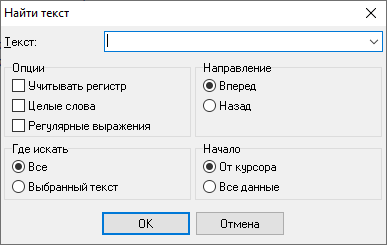
Рис. 10. Диалоговое окно "Найти текст"
Диалоговое окно "Найти текст"
Используйте это диалоговое окно, чтобы указать текст, который вы хотите найти, и настроить параметры поиска. Команда "Найти" находит и выделяет первое совпадение искомой строки.
Параметры диалогового окна
Текст для поиска - Введите искомую строку или нажмите на стрелку вниз рядом с полем ввода, чтобы выбрать из списка недавних поисков.
Параметры - Задает атрибуты для искомой строки:
•Учитывать регистр - Различает прописные и строчные буквы во время поиска.
•Целые слова - Ограничивает поиск только полными словами. Если отключено, искомая строка может быть найдена внутри более длинных слов.
•Регулярные выражения - Для поиска используется стандартное регулярное выражение из поля текст.
Направление - Направление поиска, начиная от текущей позиции курсора:
•Вперед - Поиск от текущей позиции до конца файла. Это настройка по умолчанию.
•Назад - Поиск от текущей позиции до начала файла.
Область поиска - Определяет, какая часть файла будет просматриваться:
•Все - Поиск по всему файлу в указанном направлении. Это область поиска по умолчанию.
•Выбранный текст - Поиск только внутри выделенного текста в указанном направлении. Вы можете использовать мышь или сочетания клавиш для выделения блока текста.
Начало - Определяет, откуда начинается поиск:
•От курсора - Поиск начинается с текущей позиции курсора и идет вперед или назад в зависимости от настройки "Направление". Это значение по умолчанию.
•Все данные - Поиск охватывает весь файл или весь выделенный блок текста, в зависимости от настройки "Область поиска", независимо от текущей позиции курсора.
Найти далее
Горячая клавиша: F3
Повторяет последний поиск с использованием ваших последних настроек.
Заменить
Горячая клавиша: Ctrl+R
Выберите "Поиск - Заменить", чтобы открыть диалоговое окно "Заменить текст" (рис. 11).
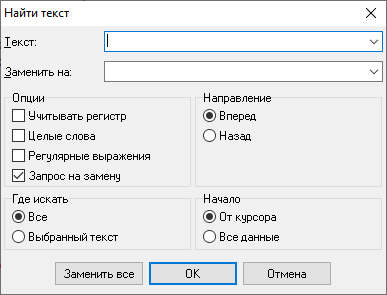
Рис. 11. Диалоговое окно "Заменить текст"
Диалоговое окно "Заменить текст"
Используйте это диалоговое окно для поиска определенного текста и его замены новым текстом (или полного удаления). Большинство элементов здесь идентичны тем, что находятся в диалоговом окне "Найти текст".
Текст для поиска - Введите строку, которую вы хотите найти. Чтобы выбрать из недавних поисков, нажмите на стрелку вниз рядом с полем ввода.
Заменить на - Введите новый текст. Вы также можете нажать на стрелку вниз, чтобы выбрать из недавних строк замены. Чтобы просто удалить найденный текст, оставьте это поле пустым.
Запрос на замену - Запрашивает ваше подтверждение перед заменой каждого совпадения. Если этот параметр отключен, редактор автоматически заменит текст без запроса.
Заменить все - Нажмите эту кнопку, чтобы автоматически заменить каждое вхождение искомой строки в документе. Если включен параметр "Запрос на замену", вам все равно будет предложено подтвердить каждое изменение.
Следующая смена инструмента
Горячая клавиша: Ctrl+T
Выберите "Поиск - Следующая смена инструмента". Редактор просканирует файл вперед в поисках следующей команды смены инструмента (M06) и установит курсор на этой строке.
Предыдущая смена инструмента
Горячая клавиша: Ctrl+Shift+T
Выберите "Поиск - Предыдущая смена инструмента". Редактор просканирует файл назад в поисках предшествующей команды смены инструмента (M06) и установит курсор на этой строке.
Закладки
Установить/снять закладку
Контекстное меню
Горячие клавиши:
Shift+Ctrl+0 - Устанавливает/заменяет закладку 0
Shift+Ctrl+1 - Устанавливает/заменяет закладку 1
Shift+Ctrl+2 - Устанавливает/заменяет закладку 2
Shift+Ctrl+3 - Устанавливает/заменяет закладку 3
Shift+Ctrl+4 - Устанавливает/заменяет закладку 4
Shift+Ctrl+5 - Устанавливает/заменяет закладку 5
Shift+Ctrl+6 - Устанавливает/заменяет закладку 6
Shift+Ctrl+7 - Устанавливает/заменяет закладку 7
Shift+Ctrl+8 - Устанавливает/заменяет закладку 8
Shift+Ctrl+9 - Устанавливает/заменяет закладку 9
Эта команда помещает метку рядом со строкой, в которой находится курсор. Метка отображается в виде прямоугольника с номером на левом поле. Если строка уже отмечена, команда "Установить/снять закладку" удаляет эту закладку.
Перейти к закладкам
Контекстное меню
Горячие клавиши:
Ctrl+0 - Переход к закладке 0
Ctrl+1 - Переход к закладке 1
Ctrl+2 - Переход к закладке 2
Ctrl+3 - Переход к закладке 3
Ctrl+4 - Переход к закладке 4
Ctrl+5 - Переход к закладке 5
Ctrl+6 - Переход к закладке 6
Ctrl+7 - Переход к закладке 7
Ctrl+8 - Переход к закладке 8
Ctrl+9 - Переход к закладке 9
Перемещает позицию курсора в окне редактора к указанной закладке.
Меню "Вид"
Используйте команды меню "Вид", чтобы показать или скрыть различные элементы интерфейса и управлять открытыми окнами в среде редактора.
Непечатаемые символы - Показывает или скрывает все символы с десятичным кодом ASCII менее 32, такие, как знаки табуляции и перевода строки.
Разделять команды - Включает визуальное разделение команд ЧПУ в пределах одной строки кода, виртуально вставляя пробелы между командами и координатами в строках.
Выберите "Вид - Панели инструментов", чтобы показать или скрыть следующие компоненты в среде редактора:
•Стандартная - Включает "Новый", "Открыть", "Сохранить", "Сохранить все", "Печать", "Копировать", "Вырезать", "Вставить" и т. д.
•Инструменты - Включает "Репозиторий кода", "Нумерация строк", "Смещение", "Масштабирование", "Зеркальное отображение", "Обмен осей", "Добавить пробелы" и "Удалить пробелы".
•Панель задач - Отображает имена файлов всех открытых документов.
•Строка состояния - Отображает текущее состояние среды редактора.
Установите флажки рядом с элементами, которые вы хотите отобразить, и снимите с тех, которые хотите скрыть. Панели инструментов предоставляют значки для быстрого доступа к часто используемым действиям.
Синхронная прокрутка - Когда открыты два окна, включение этой опции синхронизирует их прокрутку. Если вы прокручиваете первое окно, второе окно будет прокручиваться одновременно с ним, и наоборот.
Репозиторий кода
Репозиторий кода ("Инструменты - Репозиторий") (рис. 12) предоставляет шаблоны для новых проектов и хранит часто используемые блоки кода. Репозиторий поддерживается в папке Repository (расположенной в каталоге, где установлен CNC Syntax Editor), которая содержит отдельные файлы для всех сохраненных элементов. Он не предназначен для сохранения целых больших файлов, а скорее для фрагментов кода размером до 16 КБ.
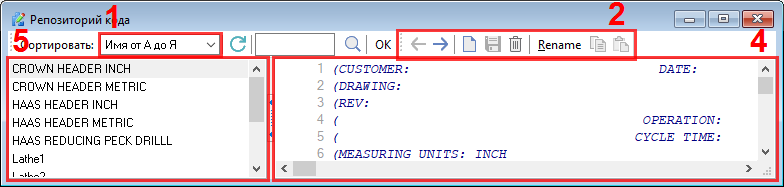
Рис. 12. Диалоговое окно репозитория кода
Выберите "Инструменты - Репозиторий" или нажмите кнопку "Репозиторий кода"  , чтобы открыть диалоговое окно репозитория кода.
Описание элементов
1. Панель сортировки - Позволяет задать порядок сортировки для списка элементов.
2. Панель кнопок - Содержит кнопки для быстрого доступа к основным функциям репозитория:
o Предыдущий - Выбирает предыдущий элемент в списке элементов.
o Следующий - Выбирает следующий элемент в списке элементов.
o Новый - Добавляет новый элемент в список элементов. После нажатия этой кнопки CNC Syntax Editor создает элемент и позволяет вам переименовать его. Чтобы изменить описание элемента, выполните медленный двойной щелчок по имени элемента (щелчок - пауза - щелчок).
o Сохранить - Сохраняет текущий измененный элемент.
o Удалить - Удаляет выбранный в данный момент элемент.
o Копировать - Копирует содержимое текущего элемента в буфер обмена.
o Вставить - Вставляет содержимое буфера обмена в окно репозитория.
Панель поиска - Позволяет искать определенный текст по всем элементам в репозитории. Введите любой текст и нажмите кнопку поиска  . CNC Syntax Editor найдет первое вхождение текста. Нажмите кнопку поиска еще раз, чтобы найти следующее вхождение. При поиске можно использовать символы подстановки ? и *, где ? представляет любой одиночный символ, а * представляет группу из одного или нескольких символов.
3. Окно редактора репозитория - Здесь вы можете просматривать и редактировать элементы вашего репозитория. Этот редактор использует те же параметры подсветки синтаксиса и редактирования, что и главные окна редактора.
4. Список элементов - В этом списке отображаются имена всех элементов, хранящихся в репозитории. Нажмите на любой элемент в списке, чтобы выбрать его и загрузить его содержимое в окно редактора репозитория.
Добавление нового элемента кода
1.Нажмите кнопку "Новый", чтобы добавить новый элемент в репозиторий.
2.Введите имя для вашего элемента.
3.Введите или вставьте свой код в окно редактора репозитория.
4.Нажмите кнопку "Сохранить".
Вставка элемента кода в файл ЧПУ
1.Щелкните имя нужного элемента кода в списке элементов.
2.Нажмите кнопку "Копировать".
3.Сверните или закройте окно репозитория кода.
4.Нажмите Ctrl+V, нажмите кнопку "Вставить" на панели инструментов или щелкните правой кнопкой мыши и выберите "Вставить".
Удаление элемента кода
Выберите имя элемента в списке элементов и нажмите кнопку "Удалить".
Поиск текста по всем элементам кода
1.Введите текст для поиска в строку поиска.
2.Нажмите кнопку поиска.
Перенумерация строк
Перенумерация строк
Эта функция позволяет добавлять или удалять номера строк в вашем коде. В редакторе используются стандартные номера строк ЧПУ в формате Nnnnn. При добавлении номеров вы можете нумеровать каждую строку последовательно или начать с определенного номера и увеличивать его на заданное значение. Чтобы добавить номера строк, нажмите "Перенумеровать строки", чтобы открыть диалоговое окно (рис. 13).
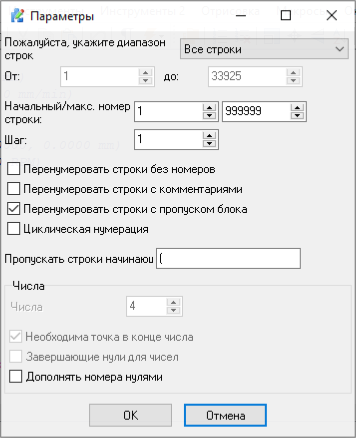
Рис. 13. Диалоговое окно перенумерации строк
Это диалоговое окно позволяет выбрать, какой участок кода нужно обработать. По умолчанию он охватывает от "Первой строки" до "Последней строки" файла. Чтобы обработать определенный диапазон, установите соответствующие флажки и введите нужные номера строк. Обратите внимание, что эти вводимые значения относятся к стандартным номерам строк документа, а не к номерам блоков ЧПУ (Nnnnn).
В строке состояния отображается номер строки документа, в которой в данный момент находится курсор. Вы также можете определить участок для обработки, выделив текст перед открытием диалогового окна.
Начальный номер строки - Начальный номер для последовательности. Допускаются только целые значения.
Шаг - Значение, на которое будет увеличиваться каждый последующий номер строки. Допускаются только целые значения.
Перенумеровать строки без номеров - Установка этого флажка добавляет номер блока исключительно к строкам, которые в данный момент его не имеют. Строки, начинающиеся с N, O, P или любого неалфавитного символа, будут проигнорированы.
Перенумеровать строки с комментариями - Установка этого флажка добавляет нумерацию к строкам, содержащим комментарии (обычно в круглых скобках).
Перенумеровать строки с пропуском блока - Установка этого флажка добавляет нумерацию к строкам, начинающимся с "/".
Циклическая нумерация - Если в управляющей программе слишком много строк и не хватило разрядности нумерации строки, например, от 0001 до 9999, то CNC Syntax Editor начнет нумерацию с начала. Т.е. номера строк могут повторяться в УП. Иначе, программа остановится при достижении максимального номера строки.
Числа - задает максимальное количество знаков в номере строки. Значение равное 4 задает диапазон номеров строк от 0000 до 9999.
Необходима точка в конце числа - Если включена, то программа для всех чисел (кроме номеров строк) добавляет десятичную точку, даже если дробная часть содержит одни нули. Например, "X43.0000" будет представлено в виде "X43.", иначе будет "X43".
Завершающие нули для чисел - Если включена, то программа оставляет незначащие нули в дробной части. Например, X43.2100.
Дополнять номера нулями - CNC Syntax Editor будет дополнять номера строк ведущими нулями для поддержания одинаковой длины. Например, если ваш последний номер строки будет 9999, а первый номер строки - 10, программа отформатирует первую строку как N0010.
Удалить номера строк
Удаляет все номера блоков ЧПУ из активного файла.
Проверка на наличие дубликатов номеров строк
Эта функция ("Инструменты 2 - Проверка на наличие дубликатов номеров строк") сканирует вашу программу ЧПУ, чтобы выявить любые дублирующиеся номера блоков (например, несколько вхождений N0010). Поиск и устранение дублирующихся номеров строк имеет решающее значение для предотвращения нестабильной работы станка или ошибок во время вызовов подпрограмм и переходов.
Сдвинуть/Увеличить/Отразить
Сдвинуть
Эта команда позволяет добавлять или вычитать определенное значение из выбранных значений осей (адресов) как на определенном участке, так и во всем файле. Используйте диалоговое окно "Сдвинуть значение", чтобы определить участок файла, который вы хотите обработать (рис. 14).
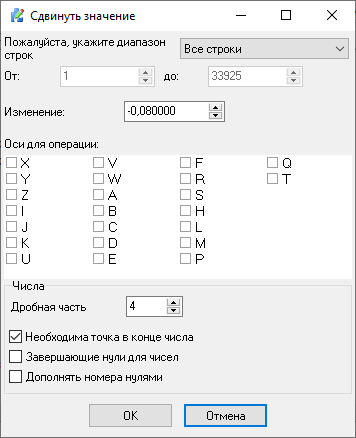
Рис. 14. Диалоговое окно "Значение смещения"
Выберите оси для обработки и введите положительное или отрицательное значение в поле "Изменение". Затем нажмите кнопку "ОК".
Перед обработкой файла CNC Syntax Editor предложит вам создать резервную копию текущего файла.
Увеличить
Используйте это диалоговое окно для умножения одного или нескольких адресов кода на определенный масштабный коэффициент. Идеальное применение этой команды - преобразование программ из дюймовой системы в метрическую и наоборот. Большинство параметров в диалоговом окне "Увеличение значения" идентичны параметрам в диалоговом окне "Сдвинуть значение".
Коэффициент - Масштабирующий множитель. Если коэффициент меньше 1, то фактически выполняется уменьшение.
Отразить
Команда "Отразить" изменяет все вхождения одного или нескольких значений кода с положительных на отрицательные и наоборот. Она также предоставляет опции для изменения направления резания по дуге и компенсации радиуса инструмента на противоположные. Большинство элементов диалогового окна "Зеркальное отображение" идентичны элементам диалогового окна "Сдвинуть значение". Когда выбрано "Отразить", вы можете изменить направление резания по дуге, установив флажок "G02<-→G03", и переключить компенсацию диаметра фрезы между правой и левой, установив флажок "G41<-→G42".
Примечание:
•Все вышеперечисленные команды могут быть применены ко всему файлу или определенному участку с помощью полей "От" и "До".
•Перед применением любых из этих изменений CNC Syntax Editor предложит вам создать резервную копию активного файла.
Поменять оси
Эта функция позволяет поменять местами значения одной оси координат (адреса) с другой (рис. 15). Большинство параметров в диалоговом окне "Поменять оси" идентичны параметрам в диалоговом окне "Смещение".
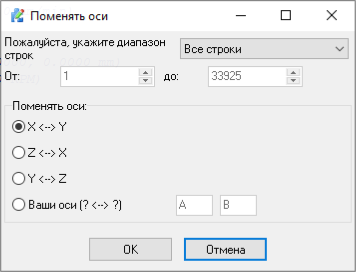
Рис. 15. Диалоговое окно обмена осей
Выберите оси, которые вы хотите поменять местами, в группе "Поменять оси" и нажмите "ОК". Каждое вхождение первой оси в строке будет заменено второй осью, и наоборот. Вы можете менять местами значения между любыми осями. Просто выберите параметр "Ваши оси" в группе "Поменять оси" и введите имена нужных вам осей.
Примечание:
•Эта команда может быть применена ко всему файлу или ограничена определенным участком с помощью полей "От" и "До".
•Перед обработкой файла CNC Syntax Editor предложит вам создать резервную копию активного файла.
Добавление и удаление пробелов
Эта функция позволяет вставлять пробелы в ваш файл для улучшения читаемости или удалять пробелы для уменьшения общего размера файла. Команда "Добавить пробелы" вставляет пробел перед каждой буквой, следующей за G-кодом. Команда "Удалить пробелы" удаляет все пробелы в файле. Если вы хотите добавлять пробелы только визуально на экране без изменения самого файла, используйте параметр Разделять команды.
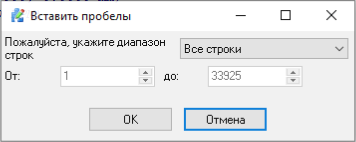
Рис. 16. Диалоговое окно добавления и удаления пробелов
Примечание:
•Эти команды могут быть применены ко всему файлу или ограничены определенным участком с помощью полей "От" и "До".
•Перед обработкой файла CNC Syntax Editor предложит вам создать резервную копию активного файла.
Сравнение файлов с помощью WinDiff
WinDiff - это приложение для сравнения файлов, предоставляемое Microsoft. WinDiff имеет собственную справочную систему, однако следующие инструкции помогут вам начать работу.
Когда вы выбираете "WinDiff" в меню "Инструменты", появляется диалоговое окно открытия файла. Введите имена файлов, которые вы хотите сравнить, или используйте кнопку обзора для поиска в ваших папках, либо выберите из недавно сравниваемых файлов с помощью кнопки со стрелкой вниз.
Изменение регистра символов
Верхний регистр
В меню "Инструменты 2" выберите "Верхний регистр". Все символы в активном файле будут преобразованы в прописные буквы.
Нижний регистр
В меню "Инструменты 2" выберите "Нижний регистр". Все символы в активном файле будут преобразованы в строчные буквы.
Изменение скорости шпинделя и скорости движения
Изменение скорости шпинделя
Команда "Настройка скорости шпинделя" позволяет быстро изменять скорости шпинделя в программе ЧПУ. Если текст выделен, изменения применяются только к этому выделению. Если текст не выделен, команда применяется либо ко всему файлу, либо к текущей строке, в зависимости от ваших настроек. Чтобы настроить скорость шпинделя, укажите следующие параметры:
Новое значение - Введите процент для масштабирования текущей скорости шпинделя (например, ввод 100% сохраняет текущее значение).
Минимум - Устанавливает нижний предел, чтобы скорость шпинделя не опускалась ниже этого значения.
Максимум - Устанавливает верхний предел, чтобы скорость шпинделя не превышала это значение.
Десятичные знаки - Указывает количество знаков после запятой.
Изменение скорости движения (подачи)
Команда "Настройка скорости подачи" позволяет быстро изменять скорости подачи в программе ЧПУ. Если текст выделен, изменения применяются только к этому выделению. Если текст не выделен, команда применяется либо ко всему файлу, либо к текущей строке, в зависимости от ваших настроек. Чтобы настроить скорость подачи, укажите следующие параметры:
Новое значение - Введите процент для масштабирования текущей скорости подачи (например, ввод 100% сохраняет текущее значение).
Минимум - Устанавливает нижний предел, чтобы скорость подачи не опускалась ниже этого значения.
Максимум - Устанавливает верхний предел, чтобы скорость подачи не превышала это значение.
Десятичные знаки - Указывает количество знаков после запятой.
Поворот
Функция "Поворот" позволяет вам поворачивать все координаты в вашем файле вокруг определенной центральной точки (рис. 17). Поворот может выполняться в любой плоскости (XY, XZ или YZ) и может автоматически определять статус G90 и G91 в вашей программе. При повороте в плоскости XY значения X и Y поворачиваются, тогда как значение Z не изменяется. Аналогично, при повороте в плоскости XZ значения X и Z поворачиваются, а значение Y остается неизменным. Обратите внимание, что функция поворота не поддерживает 3-осевые круговые перемещения (сферическую интерполяцию), когда все три оси запрограммированы в одном блоке. В таких случаях поворачиваются только две выбранные оси, а третья ось остается без изменений.
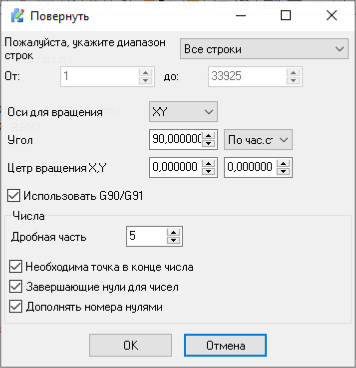
Рис. 17. Поворот программы
Оси для вращения - Выберите плоскость для поворота (XY, XZ, YZ).
Угол - Введите угол поворота в градусах.
Центр вращения - Введите координаты центра поворота для выбранной плоскости (например, X для первой оси, Y для второй оси).
Дробная часть - Укажите количество знаков после запятой.
Использовать G90/G91 - Установите этот флажок, чтобы позволить программе автоматически определять режимы позиционирования G90 (абсолютный) и G91 (в приращениях) в вашем коде.
Поиск диапазонов XYZ
Функция "Поиск диапазонов XYZ" сканирует вашу программу для определения максимальных и минимальных значений для каждой оси. Эта функция не изменяет содержимое вашего файла; она просто отображает вычисленные пределы. В дополнение к стандартным перемещениям по осям X, Y и Z, вы также можете просматривать максимальные и минимальные значения для скоростей шпинделя, скоростей подачи, осей A, B и C, а также общие габаритные размеры вашей детали.
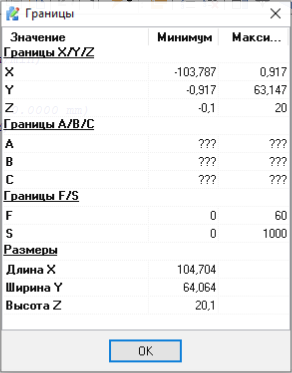
Рис. 18. Поиск диапазонов XYZ
Клонирование и удаление осей
Редактор предоставляет несколько расширенных инструментов для управления вашим кодом ЧПУ и автоматизации повторяющихся задач. Эти команды обычно доступны через меню "Инструменты".
Клонировать ось
Команда "Клонировать ось" позволяет дублировать значения указанной оси координат (адреса) и назначать их новой оси. Например, вы можете продублировать все перемещения по оси X на ось U. Это особенно полезно для многоосевых станков или особых требований подпрограмм. Вы можете применить эту команду ко всему файлу или ограничить ее выделенным блоком текста.
Удалить ось
Команда "Удалить ось" удаляет все вхождения указанной оси и соответствующие ей значения из вашего кода. Это полезно при удалении ненужных координат из программы для ее адаптации к другому станку. Как и другие инструменты работы с осями, она может быть применена глобально или к определенному выделенному тексту.
Редактор макросов
Редактор макросов позволяет автоматизировать повторяющиеся задачи редактирования путем записи последовательности нажатий клавиш и действий, которые затем можно воспроизвести по мере необходимости. Инструменты макросов включают:
•Начать запись - Начинает запись ваших нажатий клавиш и действий в редакторе.
•Закончить запись - Завершает процесс записи макроса.
•Проиграть из файла - Загружает ранее сохраненный макрос с вашего диска и выполняет его в активном документе.
•Повторить - Выполняет ваш последний записанный макрос ровно один раз.
•Повторить макрос N раз - Предлагает вам ввести число, а затем выполняет текущий макрос указанное количество раз подряд. Это идеально подходит для быстрого форматирования длинных, повторяющихся блоков кода.
Бэкплоттер
Бэкплоттер (отладка и отрисовка программ ЧПУ) - это мощный инструмент симуляции, который преобразует ваш код ЧПУ в визуальное 3D-представление. Это позволяет выполнить графическую верификацию вашего кода перед его запуском на реальных станках, помогая выявить ошибки и предотвратить дорогостоящие аварии.
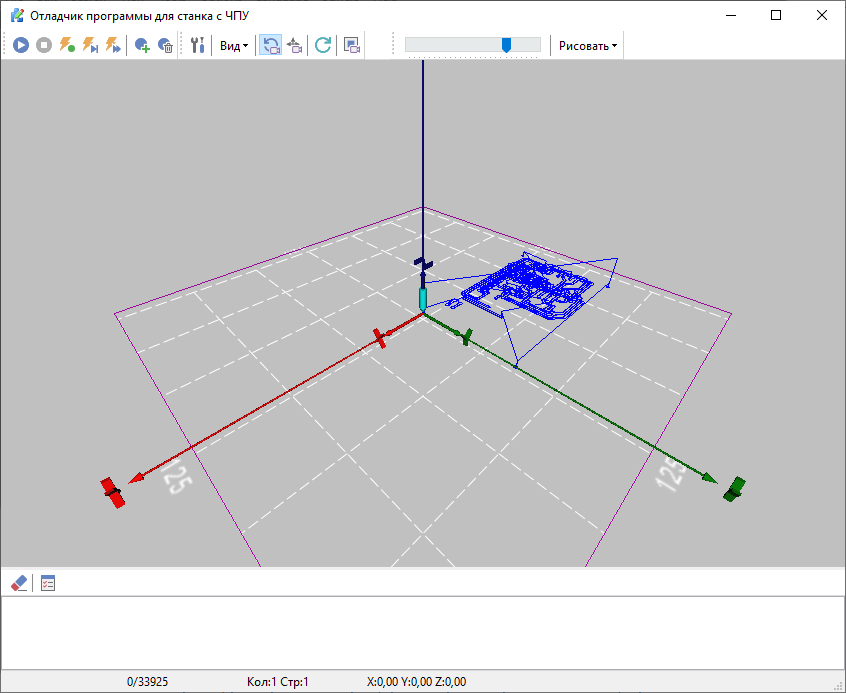
Рис. 19. Бэкплоттер
Обзор основных функций
Среда Бэкплоттера предоставляет несколько ключевых возможностей, которые помогут вам анализировать и отлаживать ваши программы ЧПУ:
•Графическая верификация: Позволяет увидеть полное 3D-отображение траектории инструмента, чтобы убедиться, что запрограммированные перемещения соответствуют вашему замыслу.
•Синхронный просмотр кода: Просматривайте исходный код одновременно с активной отрисовкой траектории, что позволяет легко связать конкретные визуальные перемещения с точными строками кода.
•Замедленное воспроизведение: Выполняйте симуляцию в замедленном режиме для тщательного изучения сложных резов и замысловатых траекторий инструмента.
•Позиционирование в реальном времени: Отслеживайте точные координаты X, Y и Z, а также номер текущей строки и столбца, которые динамически обновляются в строке состояния в нижней части окна.
Как использовать
Управление Бэкплоттером похоже на использование стандартного медиа плеера с помощью панели инструментов в верхней части окна:
•Элементы управления воспроизведением: Используйте кнопки "Воспроизведение", "Стоп", "Шаг вперед" и "Шаг назад" для управления выполнением симуляции траектории инструмента.
•Добавление и удаление точек останова - для остановки выполнения программы ЧПУ на нужной строке.
•Настройка скорости: Используйте горизонтальный ползунок рядом с элементами управления воспроизведением, чтобы ускорить симуляцию или замедлить ее для детального изучения.
•Управление областью просмотра: Используйте мышь или кнопки панели инструментов "Вид", чтобы вращать (Rotate), панорамировать (Pan) и масштабировать (Zoom) 3D-сетку. Это позволяет осматривать траекторию инструмента под разными углами и в разных перспективах.
•Стандартные виды: Быстро переключайтесь между стандартными ракурсами (2D виды XY, XZ, YZ и 3D вид) с помощью соответствующих значков камер на панели инструментов.
Настройки отрисовки
Бэкплоттер можно настроить в соответствии с параметрами вашего конкретного станка и предпочтениями просмотра, используя меню "Отрисовка" (Draw) и "Вид" (View), а также значок конфигурации инструмента (гаечный ключ и отвертка):
•Линии - Отображает траектории перемещения инструмента в виде тонких непрерывных линий.
•Окружности по часовой (G02), против часовой (G03) стрелки - Отрисовывает видимые дуги для команд круговой интерполяции по часовой стрелке (G02) и против часовой стрелки (G03).
•Сетка - Включает или отключает отображение опорной сетки на базовой плоскости, помогая оценить масштаб.
•Оси инструмента и сцены - Независимо переключает видимость осей координат X, Y и Z для режущего инструмента и для всей 3D-сцены в целом.
Настройки бэкплоттера
Диалоговое окно параметров бэкплоттера позволяет вам детально настроить внешний вид и поведение отладчика программ ЧПУ. Вы можете получить доступ к этим конфигурациям через три основные вкладки: "Отладчик", "Графика" и "Журнал".
Вкладка "Отладчик"
Эта вкладка управляет визуальными индикаторами и правилами выполнения, используемыми при пошаговом прохождении вашего кода ЧПУ.
•Текущая строка программы (шрифт/фон) - Определяет цвета текста и фона, используемые для выделения выполняемой в данный момент строки кода.
•Точка останова (шрифт/фон) - Определяет цвета текста и фона, используемые для выделения строк, в которых установлены точки останова.
•Приостановить выполнение программы при возникновении ошибки - Если флажок установлен, симуляция автоматически остановится при обнаружении ошибки в вашем G-коде, что позволит вам немедленно изучить проблему.
•Очищать лог при запуске - Автоматически очищает журнал сообщений при каждом запуске нового сеанса отладки.
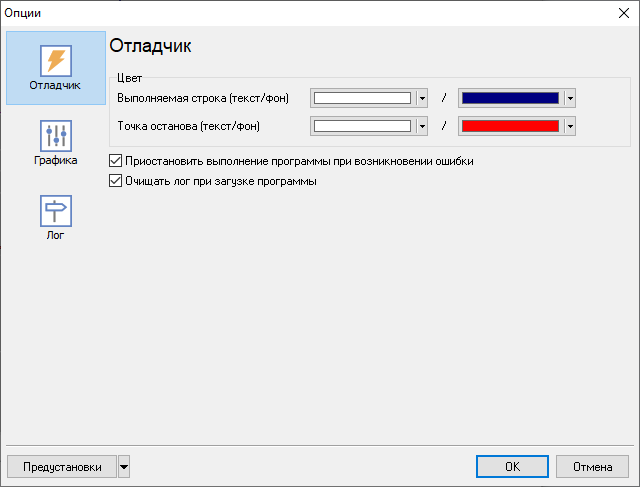
Рис. 20. Настройки отладчика
Вкладка "Графика"
Эта вкладка позволяет настраивать визуальные элементы среды 3D-симуляции.
•Сцена - Позволяет изменить общий цвет фона области просмотра 3D. Нажмите "Дополнительно..." для более детальной настройки цвета.
•Инструмент - Установите флажок "Показывать", чтобы отобразить имитируемый режущий инструмент. Вы также можете настроить цвет инструмента для лучшего контраста с фоном.
•Платформа - Определяет цвет опорной сетки и базовой плоскости.
•Камера - Настройка расстояния просмотра по умолчанию. Меньшее значение приближает камеру к заготовке.
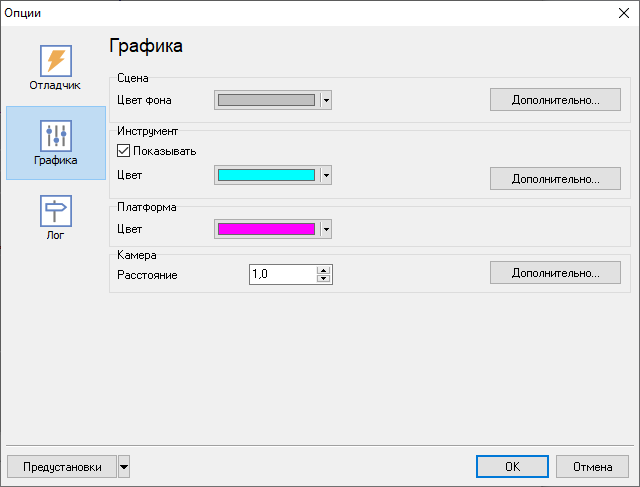
Рис. 21. Настройки графики
Вкладка "Протокол работы"
Эта вкладка предоставляет всесторонний контроль над тем, как записываются и отображаются системные сообщения, предупреждения и ошибки.
•Шрифт - Настройка оформления вывода журнала. Вы можете выбрать имя шрифта, размер и применить такие стили, как полужирный, курсив, подчеркнутый или зачеркнутый.
•Цвета - Установите определенные цвета текста, чтобы легко различать "Обычный текст" и "Ошибки".
•Макс. количество строк - Определяет максимальное количество строк истории, которые журнал будет сохранять перед удалением старых записей (например, 1000).
•Включить протоколирование - Включает или отключает запись сообщений.
•Показывать протокол сообщений - Включает или отключает видимость панели журнала в интерфейсе отладчика.
•Фильтр сообщений - Этот список позволяет вам выборочно указать, какие события будут записываться. Вы можете устанавливать или снимать флажки для уведомлений об ошибках, а также для конкретных G-кодов (таких, как G00, G01, G02 и т. д.), гарантируя, что ваш журнал фиксирует только нужную вам информацию.
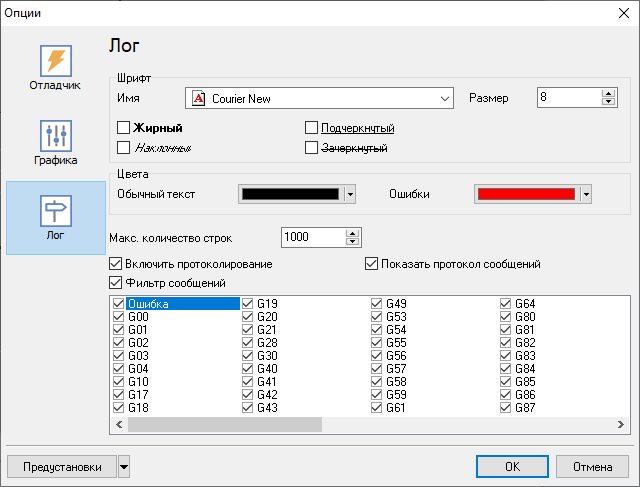
Рис. 22. Настройки протокола работы
Меню "Окно"
Меню "Окно" предоставляет такие команды, как "Расположить", "Каскадом" и "Упорядочить значки", предлагая простой способ организации открытых документов в главной рабочей области редактора.
Каскад
Располагает все открытые, не свернутые окна в виде перекрывающегося каскада. Щелкните строку заголовка любого окна, чтобы сделать его активным и вывести на передний план.
Упорядочить по горизонтали или по вертикали
Располагает все открытые, не свернутые окна таким образом, чтобы они были одинаково видны на экране без перекрытия. Расположение по горизонтали размещает окна стопкой друг под другом (сверху вниз). Расположение по вертикали размещает их рядом друг с другом (слева направо).
Упорядочить значки
Когда вы сворачиваете окно, оно отображается в виде значка в нижней части рабочей области. Эта команда аккуратно упорядочивает эти значки свернутых окон по строкам. Обратите внимание, что эти значки будут скрыты, если любое другое окно документа в данный момент развернуто на весь экран.
Список открытых окон документов
В нижней части меню "Окно" отображается список всех открытых в данный момент документов, что позволяет быстро переключаться между ними. Активный документ обозначается галочкой рядом с его именем.